# 欢迎来到 BitUniverse!
很高兴在这里见到您! :rainbow:
**BitUniverse**是一款 **7x24小时免费**为您服务的**智能数字货币交易机器人**。**平均年化收益率**高达**100%+**,让交易变得更简单!我们有**16款交易机器人**可供您选择,支持**26+主流交易所**,在这里您可以交易**6000+代币**。
**(1)免费智能交易机器人**:cupcake:\
7x24小时全自动交易,支持网格交易,智能追踪,止盈止损等策略。稳定可靠,绝不会错过任何交易,即使你在工作和睡觉也在为你赚钱。
**(2)超强安全加密** :key:\
BitUniverse有军工级的安全与加密技术,同时您的资金仍在您的交易所里。Bituniverse永远不会直接接触您的资金,我们只通过连接26+主流交易所的API进行交易。
**(3)更简单易用** :brain:\
Bituniverse可能是最简单易用的交易机器人。您无需成为专家,不懂代码和交易策略也可以轻松交易比特币、以太坊、狗狗币等6000个代币。
**(4)众多用户的选择** :dango:\
每日交易额$5000万+,600K+交易者的共同选择Bituniverse
**(5)支持26+交易所**:earth\_americas: \
您可以在超过26家主流交易所进行交易,例如 Binance, Huobi, Coinbase Pro, Pionex, FTX, KuCoin, OKEx, Bithumb, Gate.io, Bitfinex, Poloniex, Bittrex, liquid, ProBit, BigONE, Indodax, Lbank, Bitbns, Bitget, Bybit, BitoPro, CEO Global, HBTC, Hydax, MXC, ShuBao,更多交易所正在支持中……
[快来下载BitUniverse手机应用吧](https://www.bituniverse.org/):calling: , 免费使用全自动数字货币交易机器人,无需入金, 立即使用Bituniverse 连接您的交易所API进行交易。平均年化收益100%+,让交易变得更简单!
**联系我们:** :point\_down:
DIscord: \
Telegram: [https://t.me/bituniversecn ](https://t.me/bituniversecn) \
Email: \
Twitter: \
Website: \
\
\
\
# 币安现货交易系统升级公告
亲爱的交易用户们,
币安将于2021年09月29日15:00(东八区时间)开始现货交易系统升级,升级时长预计2小时,当日17:00开始币安服务恢复正常,BitUniverse服务同时间恢复正常。谢谢
BitUniverse团队\
2021年9月29日
# 致老用户的一封信
致BitUniverse老用户的一封信 :rainbow:
**亲爱的BitUniverser:**\
\
感谢大家3年来对Bituniverse的支持和热爱。 :heart: 非常抱歉,由于各种原因很长时间没有进行大的升级,**BitUniverse 3.0.0版本**终于在2021年9月3日与您见面了! :partying\_face: \
\
新版本主要有以下的变化: :point\_down: \
\
**第一,支持更多交易所** :cupcake: \
BitUniverse将在未来围绕交易功能优化,新版本新增支持了KuCoin和OKEx两家交易所,Coinbase Pro交易所也正在测试即将上线,在未来会有更多交易所加入,如果有需要支持的交易所请您告诉我们。\
\
**第二,去掉记账及钱包导入** :four\_leaf\_clover: \
由于API接口限制,导致基于此计算出的盈亏数据准确性欠佳。基于以上考虑,新版本取消了手动记账和导入钱包两个功能,我们不希望通过手动进行记账,这样看起来很笨,我们还在寻找自动化记账方法解决这个问题。只有这样才能保证资产及盈亏数据的准确性,如果您有更好的方法或者建议也可以告诉我们。\
\
对于习惯手动记账的您来说,新版本可能会给您造成不适。如果您希望继续使用BitUniverse进行记账,使用以下链接下载旧版本(包含记账及钱包导入)。但请注意BitUniverse不会对该版本进行任何更新,我们更希望您使用新版本。 :dart: \
\
**旧版本下载地址:** :point\_down: \
For Android:\
For Ios:\
\
未来我们还计划优化Bituniverse 3.0持仓盈亏功能,给我们一些时间,BitUniverse会变得越来越好用! :sparkles: \
\
祝您交易愉快!谢谢!\
老朋友BitUniverse 2021.09.06
# BitUniverse停止运营的公告
尊敬的BitUniverse用户,
我们很抱歉地通知您,由于支持各大交易所的API的维护成本较高,我们不得不做出艰难的决定,将在2023/7/30停止运营我们的产品。在此之前,您可以继续使用我们的产品,但我们将不再提供更新和技术支持。
如果您想继续使用交易机器人,我们推荐您尝试Pionex派网,官方网站为 [www.pionex.com](https://www.pionex.com/)。Pionex派网是全球最大的量化交易所,拥有16款免费的交易机器人可供选择,手续费仅需0.05%。您可以在Pionex上继续享受网格交易的便利和优势,Pionex还有合约网格等高级网格功能。我们相信Pionex会是您寻找替代解决方案的不二选择。 在停止运营之前,如果您想要转移到Pionex上使用交易机器人,我们会努力提供相关指引,并寻求Pionex客服团队的帮助。
再次感谢您一直以来的支持和理解。如果您有任何疑问或需要帮助,请随时与我们联系。
在这里,我们还要特别感谢每一位用户在过去的五年里对BitUniverse的支持。你们对我们的信任和陪伴是我们历程中最宝贵的财富。在这段时间里,我们努力提供最好的产品和服务,帮助你们更好地管理和监控加密货币资产。没有你们的支持和反馈,BitUniverse也不可能成长为今天的规模。再次衷心感谢你们和我们在一起的五年时光。
BitUniverse团队
2023年7月5日
# 在交易所创建API
BitUniverse 支持超过26家主流交易所。点击下面列出的一个交易所,开始查看如何创建API,以及如何把交易所连接到BitUniverse吧 :point\_down:
[**Binance**](https://help.bituniverse.org/v/jzh/api-management/create-api/binance)**,** [**Huobi Global**](https://help.bituniverse.org/v/jzh/api-management/create-api/huobi-global)**,** [**Coinbase Pro**](https://help.bituniverse.org/v/jzh/api-management/create-api/coinbase-pro)**,** [**FTX**](https://help.bituniverse.org/v/jzh/api-management/create-api/ftx)**,** [**KuCoin**](https://help.bituniverse.org/v/jzh/api-management/create-api/kucoin)**,** [**OKEx**](https://help.bituniverse.org/v/jzh/api-management/create-api/okex)**,** [**Bithumb**](https://help.bituniverse.org/v/jzh/api-management/create-api/bithumb)**,** [**Gate.io**](https://help.bituniverse.org/v/jzh/api-management/create-api/gate.io)**,** [**Bitfinex**](https://help.bituniverse.org/v/jzh/api-management/create-api/bitfinex)**,** [**Poloniex**](https://help.bituniverse.org/v/jzh/api-management/create-api/poloniex)**,** [**Bittrex**](https://help.bituniverse.org/v/jzh/api-management/create-api/bittrex)**,** [**Liquid**](https://help.bituniverse.org/v/jzh/api-management/create-api/liquid)**,** [**ProBit**](https://help.bituniverse.org/v/jzh/api-management/create-api/probit)**,** [**BigONE**](https://help.bituniverse.org/v/jzh/api-management/create-api/bigone)**,** [**Indodax**](https://help.bituniverse.org/v/jzh/api-management/create-api/indodax)**,** [**LBank**](https://help.bituniverse.org/v/jzh/api-management/create-api/lbank)**, Pionex, Bitbns, Bitget, Bybit, BitoPro, CEO Global, HBTC, Hydax, MXC, ShuBao,**
更多交易所正在支持中…… :dart:
# Binance
### :point\_right: Binance:如何创建API Keys
### 1. 下载 Binance手机应用 :calling:
### 2. 进入Binance App,点击 “更多"。

###
3\. 点击 “API 管理“。

### 4. 键入一个API标签,例如“Binance2“。点击 “创建 API“。

###
5\. 完成2FA。

###
6\. 选择 “允许读取“ 和 “允许现货和期货交易”。API创建成功啦! :sparkles:

### :point\_right: [查看如何把Binance连接到BitUniverse。](https://help.bituniverse.org/v/jzh/api-management/connect-to-bitu)
# Coinbase Pro
### :point\_right: Coinbase Pro:如何创建API keys
### 1. 登陆或创建一个新账户
### 2. 点击右上角的头像,然后点击“API“。

### 3. 点击 “新API Key“。

### 4. 给API取一个昵称。选择 “查看“和“交易。保存Passphrase备用。

### 5. 完成2FA。点击“添加新API KEY“。

### 6. 保存API Secret。

### 6. “Default Portfolio“下面就是API Key。API创建完成啦! :sparkles:

### :point\_right: [查看如何把Coinbase Pro连接到BitUnivere。](https://help.bituniverse.org/v/jzh/api-management/connect-to-bitu)
# Kucoin
### :point\_right: Kucoin:如何创建API Keys
### 1. 登陆或创建一个新账户
### 2. 把光标放在账户标识上,然后点击“API 管理“。

### 3. 完成安全验证。

### 4. 点击 “创建 API“。

### 5. 输入API名称和API Passphrase,API Passphrase是API key的密码。选择“常用“和“交易“,选择“否“,点击“下一步“。

# Liquid
### :point\_right: Liquid:如何创建 API keys
### 1. 登陆或创建一个新账户[https://www.liquid.com/](https://www.liquid.com/zhcn/)
### 2. 点击账户头像,然后点击“我的账户“。

### 3. 点击 “创建 API Token“。

### 4. 按下图所示选择准许权限。输入 2FA Code,点击“创建 Token“。

### 5. API 创建完成啦!:sparkles:

### :point\_right: [查看如何把Liquid连接到BitUniverse。](https://help.bituniverse.org/v/jzh/api-management/connect-to-bitu)
# Probit
### :point\_right: Probit:如何创建 API keys
### 1. 登陆或者创建一个新账户[https://www.probit.com/](https://www.probit.com/zh-cn/)
### 2. 点击“我的账户“,然后点击“API 管理“。

### 3. 为你的 API Key 起一个名字,例如 bituniverse。点击“创建新 key“。

### 4. 完成 2FA。

### 5. API 创建完成啦! 选择“读取“和“交易“,点击“编辑完成“。

### 6. 再次完成 2FA。大功告成!:sparkles:

### :point\_right: [查看如何把Probit连接到BitUniverse。](https://help.bituniverse.org/v/jzh/api-management/connect-to-bitu)
# BigOne
### :point\_right: BigOne:如何创建 API keys
### 1. 登陆或创建一个新账户[https://big.one/en](https://big.one/cn)
### 2. 点击“账户图标“,然后点击“设置“。

### 3. 点击“设置“。

### 4. 输入一个标签,例如“bituniverse“。按下图所示选择准许权限。

### 5. 输入你的资产密码和验证码。点击“生成“。

### 6. API 创建完成啦! :sparkles:

### :point\_right: [查看如何把BigOne连接到BitUniverse。](https://help.bituniverse.org/v/jzh/api-management/connect-to-bitu)
# Indodax
### :point\_right: Indodax:如何创建 API keys
### 1. 登陆或创建一个新账户[https://indodax.com/](https://indodax.com/zh-cn/)
### 2. 点击右上角的“菜单“,然后点击“交易 API“。

### 3. 为你的 API 输入一个标签,例如 "bituniverse",选择“读取“ 和“交易“。输入SMS PIN,然后点击“激活交易 API“。

### 4. 打开INDODAX发给你的email,点击email中的URL。

### 5. API创建完成啦! :sparkles:

### :point\_right: [查看如何把Indodax连接到BitUniverse。](https://help.bituniverse.org/v/jzh/api-management/connect-to-bitu)
# Poloniex
### :point\_right: Poloniex:如何创建 API keys
### 1. 登陆您的Poloniex账户,点击右上角的工具图标,然后点击“API KEYS“。

### 2. 点击“创建新Key“。

### 3. 完成安全验证。

### 4. 点击Poloniex发给你的email中的确认链接。

### 5. API创建完成啦!:sparkles:

### :point\_right: [查看如何把Poloniex连接到BitUniverse。](https://help.bituniverse.org/v/jzh/api-management/connect-to-bitu)
# Bittrex
### :point\_right: Bittrex:如何创建 API keys
### 1. 登陆或创建一个新账户[https://global.bittrex.com/](https://bittrex.com/)
### 2. 点击“设置“,然后点击“API Keys“。


### 3. 点击“添加新Key“,打开“读取信息“。


### 4. 完成 2FA,然后点击“更新Keys“。

### 5. API 创建成功啦! :sparkles:

### :point\_right: [查看如何把Bittrex连接到BitUniverse。](https://help.bituniverse.org/v/jzh/api-management/connect-to-bitu)
# Bithumb
### :point\_right: Bithumb:如何创建 API keys
### 1. 登陆或创建一个新账户
### 2. 点击“账户管理“,然后点击“API管理“。

### 3. 点击“创建新的API Key“。

### 4. 选取下图中的准许权限。

### 5. 完成 2FA。

### 6. API创建成功啦! :sparkles:

### :point\_right: [查看如何把Bithumb连接到BitUniverse。](https://help.bituniverse.org/v/jzh/api-management/connect-to-bitu)
# LBank
### :point\_right: LBank:如何创建API keys
### 1. 登陆或创建一个新账户
### 2. 点击用户头像,然后点击“我的API“。

### 3. 给你的API起一个名字,例如bituniverse。输入邮箱收到的验证码,点击“添加“。

### 4. API 创建成功啦! :sparkles:

### :point\_right: [查看如何把LBank连接到BitUniverse。](https://help.bituniverse.org/v/jzh/api-management/connect-to-bitu)
# 连接到BitUniverse
### 1. 无论您想把哪个交易连接到BitUniverse,都可以在 BitUniverse 手机应用 :calling: 完成。登陆您的账户,点击屏幕下方的“交易“。
###

###
### 2. 点击右上方的 :key: 。

### 3. 点击右上方的“:heavy\_plus\_sign:“。

### 4. 下滑页面 :point\_down: ,选择一个交易所。

### 5. 键入 API Key and API secret,或者扫描 QR code,最后点击“导入“。成功把交易所导入 BitUniverse 啦! :sparkles:

### 选择性事项:在少数情况下,你需要提供Passphrase或者用户ID (视交易所而定)。如果您没看到这些事项,跳过这一步就好啦。
###
# BitUniverse新手指引
**欢迎使用BitUniverse — 7x24小时免费为您服务的智能数字货币交易机器人。** 平均年化收益率高达100%+,让交易变得更简单!我们有16款交易机器人可供您选择,支持26+主流交易所,在这里您可以交易6000+代币。
### **从4个简单步骤开始使用 BiUniverse:** :point\_down:
### 1. 注册一个 **BitUniverse** 帐户。 :round\_pushpin:
访问 [BitUniverse 官网](https://www.bituniverse.org/)下载 BitUniverse 手机应用 :calling: ,然后用电子邮件或电话号码注册一个 BitUniverse 帐户。
### 2. 在交易所创建 API Keys。 :key:
BitUniverse支持在26+交易所进行交易,如Binance,Coinbase 等。请访问[此页面](https://help.bituniverse.org/v/jzh/api-management/create-api)了解如何在交易所创建API Keys。
### 3. 将交易所连接到 BitUniverse。 :link:
要使用 BitUniverse 交易机器人,您需要通过导入API将一个交换连接到BitUniverse。不熟悉怎么连接?请访问[本文](https://help.bituniverse.org/v/jzh/api-management/connect-to-bitu)了解详细教程。您的资金一直在您的交易所里,Bituniverse 不会直接接触您的资金,技术上也做不到。
### 4. 开始使用交易机器人。 :lollipop:
BitUniverse可以帮助您进行各种自动化交易策略,例如追踪卖出、止盈止损、极速定投、分时委托等16种交易策略。其中,网格交易机器人是入门级的,也是最多用户选择的一款机器人,建议新手从网格交易机器人开始。 点击查看如何使用[网格交易机器人](https://help.bituniverse.org/v/jzh/trading-bot-tutorial/grid-trading-bot)。
# 交易机器人教程
# 网格交易机器人
v1
### 本文主要内容:
* 1.什么是网格交易策略?
* 2\. 网格交易机器人适用场景
* 3\. 网格交易机器人创建步骤
* 3.1 AI 策略(最易上手的开单方式)
* 3.2 手动设置:
* 3.3 高级设置:
* 4\. 实例说明
* 5\. 网格交易机器人的风险
### 1. 什么是网格交易策略?
网格交易机器人是一种用户可以通过程序在特定价格区间进行自动低买高卖的交易程序。在波动较大的数字资产市场中,使用网格交易机器人,能较大程度的避免人为因素所导致的错误的交易决策,网格交易机器人将辅助您严格执行自行设置的低买高卖交易策略。
> **网格交易机器人 – 24\*7 为你低买高卖**

### **2. 网格交易**机器人适用场景
网格交易机器人的核心是“高抛低吸震荡套利”,所以这种策略非常适合震荡行情以及震荡上涨行情,若市场出现下跌行情则会给您带来相应的亏损风险。
### 3. 网格交易机器人创建步骤
首先打开 APP ,点击页面下方的「**交易**」按钮,然后点击页面上方的**「量化交易」**按钮并选择你想要交易的代币种类,之后点击页面右下角的**「创建机器人」**按钮,弹出窗口后选择**「网格交易机器人」**即可。


#### AI 策略(最易上手的开单方式)
AI策略:即系统会根据过去七日的回测数据,智能推荐最适合当前行情的网格机器人参数。
如果您是首次使用网格交易机器人,那么建议您可以使用 BitUniverse AI 策略来帮助您制定网格机器人参数,您只需选择投入多少资金量即可创建该网格交易机器人。

#### 手动设置:
* 区间上限价格:当价格高于区间最高价时,程序将不再执行网格区间外的下单操作。
* 区间下限价格:当价格低于区间最低价时,程序将不再执行网格区间外的下单操作。
* 网格数量:将区间上限价格与区间下限价格之间分为相应份额。
* 投入数额:计划将在网格策略中投入的加密资产数量。
* 高级设置:进阶网格参数设置,您可以自行设定或默认系统设定。

### 4. 实例说明
以BTC/USDT交易对为例,设置参数为:
* 区间最高价:150000 USDT
* 区间最低价:15000 USDT
* 网格数量:500
* 挂单模式:等差间隔
* 投入金额:5500USDT
* 策略创建时BTC/USDT价格为:39685USDT
机器人创建成功之后,程序会以当前价格买入一定比例的现货,并在当前价格的上方挂卖单;同时留存一定比例的USDT在当前价格的下方挂买单,然后机器人将会在价格区间内不断地进行低买高卖频繁套利。
当价格涨破 150000 USDT或跌破 15000 USDT时,策略即会暂停;当价格重新回到区间之后,策略即会恢复运行。
**机器人订单名词解释**:
* 投资额:开启网格机器人时投入的资金量
* 总利润:网格利润 + 浮动盈亏
* 网格利润 :单网格差价 \* 单网格交易数量 \* 套利次数 – 累计交易手续费
* 浮动盈亏 :(当前价-建仓时买入均价)\*机器人代币持有数量
* 网格年化:(网格利润/投资额)/(运行时长 /365天)
* 总年化 :(总利润/投资额)/(运行时长 /365天)
### **5. 网格交易机器人的风险**
1\. 价格跌破设置的区间下限价格,将不会继续进行下单操作,当价格回到区间下限价之上时,才会继续进行下单,若用户设置止损价,触发止损价时,网格策略终止。
2\. 价格涨破设置的区间最高价格,将不会继续进行下单操作,当价格回到区间最高价之下时,才会继续进行下单,若用户设置止盈价,触发止盈价时,网格策略终止。但由于策略原因,您将空仓面对本次上涨行情,错失交易机会。
3\. 资金使用效率不高,因网格策略会根据用户设置的价格区间跟网格数量进行下单操作,若用户将网格数量设置的过少,那么如果价格在用户设置的两个点位间震荡,系统是不会进行自动下单的。
4\. 若在网格策略运行期间,币种遇到停盘、退市等不可预知的情况,网格策略将自动暂停。
# 追踪买入与卖出
v1
* By Dave
### 本文主要内容:
* 1\. 为什么你需要追踪买入和追踪卖出
* 2\. 如何使用追踪买入/卖出机器人
* 2.1 追踪买入
* 2.1.1 追踪买入开单参数讲解
* 2.1.2 追踪买入设置实例
* 2.2 追踪卖出
* 2.2.1 追踪卖出开单参数讲解
* 2.2.2 追踪卖出设置实例
### 为什么你需要追踪买入和追踪卖出
你是否曾经卖了一个币后,价格却持续高涨让你懊悔不已?是否也在买入币后,币价继续下跌,因为没买在底价而心情郁闷,那么你就该学习如何使用追踪买入和卖出机器人!追踪止盈机器人能够协助交易者在持续上涨的行情中,尽可能的卖在最高点。
> **追踪买入和卖出 – 帮你卖在最高点**买在最低点
### 如何使用追踪买入/卖出机器人
Pionex 派网提供了「**追踪买入**」和「**追踪卖出**」两款机器人,买入和卖出两款机器人本质是一样的,但一个是买入,一个是卖出,所以两者搭配适合不用去盯盘,也不用担心币卖的价格不够高,买入时币价不够低的问题。
#### 追踪买入
在 Pionex 使用追踪买入机器人是U本位机器人,需要在持有USDT的情况下才可成功开启机器人。
**追踪买入开单参数讲解**
* 在交易界面选择需要买入的币种交易对,如ETH/USDT
* 创建交易追踪买入机器人
* 设置买入参数,参数有触发价格、最大回撤比以及购买金额
1. 触发价格:设置自己的预期买入价格,达到触发价后机器人开始工作
2. 最大回撤比:价格达到最低点后最大回撤值
3. 购买金额:本次订单需要购买多少USDT的币

**追踪买入设置实例**
创建追踪买入机器人,选择ETH/USDT交易对,当前ETH的价格为2122USDT,预期2000USDT开始买入,设置触发价为2000USDT,设置5%的最大回撤,买入数量为1个ETH,完成设置后,机器人订单开始监控币价,当ETH价格到2000USDT时,机器人开始监控币价,ETH价格持续下跌直到 1800 USDT 后,如果回落超过最大回撤值 5%,则机器人将会于 1890 USDT 以市价买入 ETH,同时结束追踪买入机器人。
#### 追踪卖出
在 Pionex 使用追踪卖出机器人是币本位机器人,需要在有币可卖的情况下才能开启成功。
**追踪卖出开单参数讲解**
* 在交易界面选择需要卖出的币种交易对,如ETH/USDT
* 创建交易追踪卖出机器人
* 设置卖出参数,参数有触发价格、最大回撤比以及卖出数量
1. 触发价格:设置自己的预期卖出价格,达到触发价后机器人开始触发工作
2. 最大回撤比:价格达到最高点后最大回撤值
3. 卖出数量:本次订单需要卖出币的数量

**追踪卖出设置实例**
创建追踪卖出机器人,选择ETH/USDT交易对,当前ETH的价格为2122USDT,预期2200USDT开始卖出,设置触发价为2200USDT,设置5%的最大回撤,卖出数量为1个ETH,完成设置后,机器人订单开始监控币价,当ETH价格到2200USDT时,机器人开始监控币价,ETH价格持续上涨直到 3000 USDT 后,如果回落超过最大回撤值 5%,则机器人将会于 2850 USDT 以市价卖出 ETH,同时结束追踪卖出机器人。
# 限价止盈止损
v1
* By Stone
### 本文主要内容:
* 1\. 什么是限价止盈止损
* 2\. 如何使用限价止盈止损
* 3\. 设置实例
* 3.1 限价卖出场景
* 3.2 限价买入场景
### 1. 什么是限价止盈止损
“限价止盈止损”机器人指的是预先设置触发价及触发后的委托价和下单数量,当最新价达到触发价时,即会按预先设置的委托价挂单。
ETH当前价格为2990USDT,3000USDT附近为阻力位。您认为,如果价格能突破阻力位,则价格将继续上涨,可在价格达到3000USDT时追加买入。但您不可能24小时持续盯盘,这时可以利用限价止盈止损机器人来实现您的想法。
### 2. 如何使用限价止盈止损
在 Pionex APP的「**交易**」界面,选择「**创建机器人**」中的「**限价止盈止损**」,进入策略设置页面。
* **触发价格:**当“最新价”达到用户所设置的“触发价”后,会触发该笔限价止盈止损订单并完成委托下单。
* **买入/卖出价格:**该笔止盈止损订单被触发后,将按照该委托价下单。
* **买入/卖出数量:**触发后的下单数量。

在订单完成触发成交,在“历史订单”中可以查看到止盈止损历史订单。未成交的”限价止盈止损“单可以随时撤销。
### 3. 设置实例
#### **限价卖出场景**
以ETH/USDT为例:您以3000USDT的价格购买10个ETH,价格在2950USDT附近为支撑位,如果价格跌破支撑位,则有可能继续下跌,需及时止损。那么您可在价格达到2900USDT时完成10个ETH的委托下单。
#### **限价买入场景**
以ETH/USDT为例:ETH当前价格为3000USDT,通过指标分析ETH价格在3100 USDT附近为阻力位,如果价格突破阻力位,则有可能继续上涨。那么您可在价格上涨到3110USDT时追加10个ETH的委托单。
# 合约网格
v1
# 无限网格
v2
* By DAVE
Contents:
* 1 为什么你需要无限网格机器人?
* 2 BitUniverse无限网格机器人原理
* 3 无限网格机器人开启方式
* 4 订单参数详解
* 5 何时可以开启无限网格交易机器人
### 1. 为什么你需要无限网格机器人?
无限网格机器人是网格交易机器人的进化版,完美的解决价格突破网格上限导致用户踏空的情况。 无限网格机器人将协助您 24 小时不间断的持续高抛低吸,并且**在上涨行情中确保握有等值的数字资产。**(以 BTC/USDT 为例,当行情不断地上涨,机器人会不断卖出 BTC,但确保手中永远都有与初始等值 USDT 的 BTC)
### 2. 无限网格机器人原理
相对于 Pionex 网格交易机器人是以固定的价差来挂上所有的网格,BitUniverse 无限网格机器人则是使用**“等比”**的方式来挂出网格,并且在上涨时每次卖出多于初始价值的数字资产,这边举个实例:
> *在比特币 10,000 USDT 时开启无限网格机器人,设置单网格利润为 1%,当价格上升至第一个网格时,手上的 BTC 价值 10,100 USDT,这时会卖出价值 100 USDT 的比特币,手上的比特币颗数减少了,但是对 USDT 的总值会在上升趋势中不断地保持在 10,000 USDT。同样的,当下跌时会买入 BTC,让手中总值 BTC 保持在 10,000 USDT。*
BitUiverse – 无限网格原理

无限网格是针对慢牛行情设计,在价格不断攀升的情况下,手中还是会握有固定价值的数字资产,永远都不会卖完所有的币。
### 3. 无限网格机器人开启方式
在「交易」界面创建机器人,下滑选择「无限网格」,点击即可进入创建无限网格机器人界面。

机器人提供两种设置参数的方式:使用**“ 使用 AI 策略**”或者**“手动设置”**
如果您选择的是**“使用 AI 策略”**,仅需要决定总投入的资金量。Pionex AI 使用了 30 日回测算法,推荐您网格的下限价格,并且单网格利润率为 0.6%
如果您选择的是**“手动设置”**,将有三个参数需要设置,分别为
* 网格最低价格:币价的最低下限,如ETH目前1990,认为最低价格下限会到600,则可以填入600
* 单网格利润率:一次网格卖出后的收益利润(已去掉手续费)
* 总投入资金:投入的USDT金额
当币价跌破网格的最低下限后,无限网格会停止工作,等币价涨回到最低价格下限后,机器人会再继续工作。
开单时投入金额有最低要求,具体与设置的网格价格下限、利润率相关,因为每个币都有最小成交额要求。

### 4. 订单参数详解
* **投资额**:投入的USDT金额
* **总利润**:网格利润+浮动盈亏
* **浮动盈亏**:(当前价格 – 平均买入价格)\* 持有币数量
* **网格利润**:每一次网格成交一笔产生的利差
* **年化回报**:已产生的总利润 / 总投资 / 订单运行时长(换算为天数)\* 365 \* 100%

### 何时可以开启无限网格交易机器人
当币价行情开始出现上升趋势时是最佳时机,特别是牛市初期的时候开启无限网格机器人会变成赚取USDT的利器,所以无限网格交易机器人也是值得长期持有的机器人之一。
# 杠杆网格
v2
* By DAVE
Contents:
* 1 为什么你需要杠杆网格交易?
* 2 如何使用杠杆网格交易?
* 3 开单参数讲解
* 4 设置案例
### **1. 为什么你需要杠杆网格交易?**
杠杆网格是在普通网格交易的基础上,通过杠杆放大你的投入资金从而放大你的网格收益。比如你有100USDT可以用来跑网格,此时你开启3倍杠杆,你就可以投入300USDT跑网格(其中的200USDT是派网自动帮你借入的)。实际投入100USDT,网格收益却是从300USDT产生的,因而就实现了3倍的网格利润。
### **2. 如何使用杠杆网格交易?**
开启网格流程
* 选择需要开启杠杆的币交易对
* 创建杠杆网格交易机器人,支持杠杆的只有少部分币种,支持列表在选择币种的「杠杆专区」中查看
* 杠杆网格参数设置

### 3. 开单参数讲解
* 价格下限价格:预测币的价格最低能达到什么价格,跌出下限机器人会停止工作(不会关闭机器人)
* 价格上限价格:预测币的价格最高能达到什么价格,涨出上限机器人会停止工作(不会关闭机器人)
* 网格数量:网格数,最大支持1000
* 等比:倍数数列,如1/2/4/8/16/32,等比会让网格每格之间的差距成倍数关系
* 等差:等数数列,如1/2/3/4/5/6,等差会让网格每格之间的差距是相同关系(**推荐使用等差**)
* 杠杆倍数:有1.2倍、1.5倍、2倍、3倍、4倍和5倍,总计6个倍数提供选择
* 投资金额:投入的USDT的数量(暂不支持币本位)
杠杆网格最主要的就是杠杠倍数设置,在你填写投资额之前需先设置杠杆倍数,设置好之后你的最大可投资金就会按照你设置的杠杆倍数放大。最大可投资金=自有的资金+借入资金。也就是说如果你开了两倍杠杆,1倍属于你的自有资金另外1倍就是你的借入资金。
知道了借入资金和日利率你就可以算出每日你需要付出的利息,日利率是浮动的,由借贷双方的供求关系决定,每天会更新一次。
另外杠杆网格需要特别关注的一个参数就是强平价,当币价跌到强平价时就会自动触发强平。但杠杆网格相比普通的杠杆交易好的一点在于杠杆网格赚的网格利润会成为你的保证金,因而杠杆网格的安全性要比普通网格好很多。
### **4. 设置案例**
设定ETH/USDT网格区间1488-2133,50个网格数量,等差网格。自有资金160.12USDT,开启五倍杠杆,总投资金额变为800.6USDT,单网格买卖数量就是16USDT,当ETH价格在1488-2133震荡时你就可以实现五倍网格套利。

* 总利润 = 网格利润 + 浮动盈亏
* 网格利润 = 单个网格差价 \* 单网格买入数量 \* 已完成卖单数量 – 成交手续费
* 浮动盈亏=(市价-平均持仓价格)\*当前持有数量
* 网格年化=(已实现网格利润/总投入)/运行天数 \* 365天
* 总年化 =(已实现利润/总投入)/运行天数 \* 365天
# 借贷网格
v2
* By DAVE
Contents:
* 1 为什么你需要借贷网格交易?
* 2 如何使用借贷网格交易?
* 2.1 借贷网格有「借U」和「借币」两种借贷模式
* 2.1.1 借入USDT
* 2.1.2 设置案例
* 2.1.3 借入币
* 3 借贷网格注意
### **1. 为什么你需要借贷网格交易?**
借贷网格就是抵押你的币种借入交易对另外一边的币种跑网格。它的使用场景广泛,**不仅仅只适合震荡行情也适合单边行情。**
怎么理解?假设现在BTC单边上涨,此时普通网格交易已经不太适用,很容易涨出区间。这个时候你就可以使用借贷网格抵押你的BTC借入USDT,用USDT来跑网格赚钱了。首先你抵押的BTC不会因为上涨而卖飞,其次你借入的USDT还会因BTC的上涨而赚取网格利润,一举两得。
如果现在行情不好一直下跌,你就可以借入BTC来跑网格,相当于做空BTC。网格会帮你先高价卖出BTC再低价接回来。你不仅可以通过网格套利赚BTC,而且因为BTC的价格下跌,你归还BTC时的成本也下降了很多,既赚了套利的钱也赚了趋势的钱。
### **2. 如何使用借贷网格交易?**
按照下面的3个步骤打开借贷网格设置:
* 在「**交易**」界面选择交易对,例如ETH/USDT,借贷网格只支持「**杠杆专区**」中的币种
* 创建机器人,选择借贷网格机器人
* 进行借贷网格的参数设置

#### 借贷网格有「借**U**」和「借**币**」两种借贷模式
**借入USDT**
借入USDT需要抵押对应币,例如开ETH/USDT交易对的借贷网格,借入USDT的时候,会需要质押ETH,可借贷的总金额会根据杠杆倍数和抵押的币来计算。
* 区间下限价格:预测币的价格最低能达到什么价格,跌出下限机器人会停止工作(不会关闭机器人)
* 区间上限价格:预测币的价格最高能达到什么价格,涨出上限机器人会停止工作(不会关闭机器人)
* 等比:倍数数列,如1/2/4/8/16/32,等比会让网格每格之间的差距成倍数关系
* 等差:等数数列,如1/2/3/4/5/6,等差会让网格每格之间的差距是相同关系(**推荐使用等差**)
* 网格数量:网格数,最大支持200
* 杠杆倍数:有0.2倍、0.5倍、1倍、2倍、3倍和4倍,总计6个倍数提供选择
* 每格利润:借贷网格每成功买卖一次后的利润率
* 抵押金额:抵押的币数量(不支持质押USDT)

**设置案例**
开启一个BTC/USDT的借贷网格。选择借入USDT(抵押BTC),设置网格区间3000-8000, 50个网格数量,等差网格。现在可用资金有1个BTC,现价为10000USDT,开启两倍杠杆抵押这1个BTC就可以借入20000USDT。此时单网格买卖数量为40USDT,BTC价格在3000-8000震荡时你就可以实现双倍套利赚USDT。
**借入币**
借入币需要抵押USDT,例如开ETH/USDT交易对的借贷网格,借入ETH的时候,会需要质押USDT,可借贷的币数量会根据杠杆倍数和抵押的USDT来计算。
参数方面跟借入USDT基本一样,只是抵押金额从币变成USDT。

借币也存在利息和强平价,参数上和借入USDT基本一样。
### 3. 借贷网格注意
* 需要注意的是借贷网格有利率费用,当订单开始正式运行,每天会根据借贷的金额收取借贷利息,利息的计算方式根据日利率计算,日利率是浮动的,由借贷双方的供求关系决定,每天会更新一次。
* 借贷网格还需关注的一个参数就是强平价,当币价跌到强平价时就会自动触发强平。现在借贷网格运行过程产生的网格利润会自动补充到保证金中,防止保证金不够而被强平,同时也可以手动补交保证金来降低强平价格。**当触发强平时,会直接损失掉本金和保证金**。
# 反向网格
v2
* By DAVE
Contents:
* 1 为什么你需要反向网格交易?
* 2 如何使用反向网格交易?
* 3 高级设置
* 4 注意
* 5 设置案例
#### **1. 为什么你需要反向网格交易?**
反向网格是行情下跌时候的屯币网格。反向网格只能币本位或者币+USDT,无法单USDT去开单,反向网格的操作是先高价卖出币,再低价买入币,因此反向网格适合下跌行情。当行情进入熊市,你判断你手里的币价会下跌,那不妨就拿你手里的币开个反向网格,在高价把币卖掉,低价再买回来,震荡套利,降低币的获取成本,这样可以熊市赚币,牛市卖掉币去赚钱。
#### **2. 如何使用反向网格交易?**
按照下面的3个步骤打开反向网格设置
* 选择要开启反向网格的币交易对
* 通过创建机器人开启反向网格
* 设置反向网格参数
反向网格设置和普通网格设置完全一样,价格区间、网格数、等比和投资总额
* 区间价格下限:对币的最低价格预期,如ETH现在2000,认为最低800
* 区间价格上限:对币的最高价格预期,如ETH现在2000,认为最高8000
* 网格数量:网格最小为2格,最大为150格,设置好价格上下限后,建议根据网格利润大于0.5%来设置网格数值
* 总投资额:投入的币的数量,可手动填写或者滑动资金进度条设置投资金额,当设置好上下区间和网格数量后,总投资有个不小于多少提示,否则无法开单
* 高级设置(可选择设置,使用默认也不影响功能)
#### 3. 高级设置
* 触发开单价格:等到多少价格后才正式开启机器人。例如ETH现在市价2000,我设置触发开单价2500,等ETH到2500后,机器人才会正式开始工作。
* 自动止损价格:币价格上涨到多少后,自动关闭机器人,并卖出对应的现货(不影响非机器人的现货)。
* 自动止盈价格:币价格下跌到多少后,自动关闭机器人,并且不会卖出现货。
* 网格挂单模式(等比&等差):等比是倍数模式,例如1/2/4/8/16,等差是1/2/3/4/5,每一格只相差同样的数。反向网格推荐的等比,收益高。
* 投资金额模式:默认币,双币都投主要是给持有币+USDT的用户,比如用户想要开ETH/USDT交易对的反向网格机器人,这个时候可以选择投入ETH和USDT来开反向网格。
#### 4. 注意
反向网格默认只能投base也就是交易对左边的那个币(例如ETH/USDT,默认投ETH),投base赚base。需要注意的是反向网格开启后,如果接下来币价一直上涨,那你的币就都会被卖掉,一直卖出价格上限区间后,币就被卖完了。
#### **5. 设置案例**
设定最高价为 60000 USDT,最低价为 15000 USDT,网格数量为 150 ,投入0.06 BTC。则网格机器人将会于 15000\~60000 的价格区间内,将价格区间分为 149 等分,不断地在这之间高卖低买套利。
* 投资额:开单时投资的总额
* 总利润:网格利润 + 浮动盈亏
* 网格利润 :单个网格差价 \* 单网格买入数量 \* 已完成卖单数量
* 浮动盈亏 : 现有持仓 – 开单持仓
* 网格年化:(已实现网格利润/总投入)/运行天数\*365天
* 总年化 :(已实现利润/总投入)/运行天数\*365天
因为反向网格是屯币的策略,所以订单详情中展示的是币本位收益,而不是USDT
# 反向杠杆网格
v2
* By DAVE
Contents:
* 1 什么是反向杠杆网格?
* 2 如何使用反向杠杆网格?
* 2.1 订单设置
* 2.2 订单设置好订单后,有两个注意点
* 3 设置案例
### **1. 什么是反向杠杆网格?**
反向杠杆网格是在反向网格的基础上,通过杠杆放大投入资金从而放大网格收益的。反向网格的原理是先高价卖出币换成USDT(不支持USDT开单),通过高卖低买套利USDT,最后再低价用USDT买入币,达到低价屯币的目的。而反向杠杆网格在此基础之上提供了1.2x\~5x的杠杆,也就是在下跌行情中实现更高收益的屯币策略。
举个例子,比如你现在手中有1 BTC,你觉得BTC即将要开始下跌,所以可以使用反向杠杆网格,并选择2倍杠杆。你需要投入1 BTC 到反向杠杆网格策略里,而派网会借给你1 BTC,你的反向网格单就是2 BTC的总投资额。最终你实际只投入1 BTC,网格收益却是从2 BTC产生的,因此实现了2倍的网格利润。
### **2. 如何使用反向杠杆网格?**
按照下面的3个步骤打开反向杠杆网格设置
* 在交易界面打开反向杠杆网格
* 选择支持的杠杆币种:目前只有部分币种可以开启杠杆,杠杆倍数最低1.2,最高5x,也有币种最高只支持3x
* 反向杠杆网格参数设置

在参数设置中,网格价格区间、网格数量、等比、等差、杠杆倍数、投资金额。
#### 2.1 订单设置
* 价格下限价格:预测币的价格最低能达到什么价格,跌出下限机器人会停止工作(不会关闭机器人)
* 价格上限价格:预测币的价格最高能达到什么价格,涨出上限机器人会停止工作(不会关闭机器人)
* 网格数量:网格数,最大支持1000
* 等比:倍数数列,如1/2/4/8/16/32,等比会让网格每格之间的差距成倍数关系
* 等差:等数数列,如1/2/3/4/5/6,等差会让网格每格之间的差距是相同关系(**推荐使用等差**)
* 杠杆倍数:有1.2倍、1.5倍、2倍、3倍、4倍和5倍,总计6个倍数提供选择
* 投资金额:投入的币的数量(暂不支持USDT)
在你填写投资额之前需先设置杠杆倍数,设置好之后你的最大可投资金就会按照你设置的杠杆倍数放大,等于自有资金+借入资金。也就是说如果你开了三倍杠杆,1倍属于你的自有资金,另外2倍就是你的借入资金。
#### 2.2 订单设置好订单后,有两个注意点
当前日利率:需要注意下「当前日利率」,因为是向派网借入资金来开启机器人,所以借的钱会有利息,利息就是根据当前日利率来计算,当设置好订单参数后,通过借的资金量和日利率就可以计算出需要付出的利息,日利率是浮动的,由借贷双方的供求关系决定,每小时更新一次。
预估强平价:“杠杆”都采用了**“**倍率”的方式来交易,所以需要确保您仓位下的保证金充足,避免市场波动带来的强平。例如:开单价格是1941.38,使用的是1.2x倍数,当币价上涨到12076左右的时候就会触发强平价格,触发强平价格后,会关闭订单,并且损失掉本金。**开单时一定要注意强平价格**
加入保证金可以提升强平价格,提升保证金的入口在订单开启后,可以手动添加,产生的网格利率也会自动加到保证金中,提升强平价格。

反向杠杆网格**是向平台借入资产来在进行买卖,关闭机器后会自动归还借入的钱。**
### **3. 设置案例**
设定BTC/USDT网格区间上限为 10000 USDT,下限为 7000 USDT,网格数量为 50 ,杠杆倍数为3,投入1 BTC,那么投资额的组成将会是“自有1 BTC +借入2 BTC”,用3个BTC 跑网格。
网格机器人将会于 7000\~10000 的价格区间内,将价格区间分为 50 等分,每格买卖0.06BTC,并且不断地在这之间高卖低买套利,最终让你BTC的币数不减少,又通过做空赚取了USDT。
# 波段追踪
v2
* By DAVE
Contents:
* 1 什么是波段追踪?
* 2 为什么要使用波段追踪?
* 3 怎么使用波段追踪?
* 3.1 限价(普通波段)
* 3.2 高级设置:追踪止盈
* 3.3 市价(极速追涨)
* 4 风险提示
### 1. 什么是波段追踪?
波段追踪就是一个*7\*24*小时的智能波段捕手,你可以利用它同时完成买入和卖出,并且设置止盈和止损,避免砸盘产生巨大亏损的风险的同时又可以安心追涨搏收益。
波段追踪功能分为*3*部分:买入设置,止盈设置和止损设置。三个参数设置好后可以让你以一个可以承受的小回撤去搏一个不可估量的大收益,并且不用再时时盯盘,把订单安心交给波段追踪。
### 2. 为什么要使用波段追踪?
熟悉网格工具的用户肯定知道,网格工具适合在震荡的行情中使用,并且震荡越大,网格利润越高。但是当牛市行情到来或者一些币种短时间内急速拉盘时,由于网格工具分仓买入的机制,会让收益小于直接持有现货。
试想一下,当你看着币价快速飙升时,是不是又忍不住想追涨,但又担心自己追涨之后马上瀑布?心里不甘心看着币价越涨越高,自己却只能踏空?这个时候你需要的就是波段追踪。
下面的动图展示的是追踪止盈的运行机制,我们可以看到:当币价上涨至设定的触发价格时(134.81),开启追踪止盈策略;当币价震荡上涨时,只要币价与触发策略后的币价最高点的差距<设定的回撤比例(5%),订单都可以继续运行,让你赚取上涨趋势的利润,直到回撤达到设定值时,止盈就会被触发(154.03),让你不用时时刻刻盯盘,又能轻松逃顶!

因此,波段追踪适合与行情波动较大的,有上升趋势的币种结合使用,比如杠杆代币或是行情波动较大的热门币种,帮助你在短时间内锁定利润,安心追高。
### 3. 怎么使用波段追踪?
波段追踪有两种模式:限价(普通波段)和市价(极速追涨)两种,我们先介绍下普通波段的限价模式。
#### 3.1 限价(普通波段)

要开启波段追踪订单,你需要设置*3*部分的参数:
* ***买入设置***
*1*)买入价格:可根据当前市价或者设置想买入的价格购买。
2)买入数量:填写买入币的数量,机器人会自动计算出所需的投资金额和投资占比,你也可以直接拖动进度条来确定投入资金的比例。
* ***止盈设置***
固定价格止盈:关闭追踪止盈开关后,填写止盈卖出价格。可以选用右边的快捷键,以比买入价高10%/15%/20%的价格止盈卖出,或是自己手动填写。
* ***低位止损***
止损设置只需要填写你预期的止损价格。如果不想止损割肉,那么可以把止损价格设置为0。
例如:目前ETH市价是 2000 USDT 一个,我现在买入1个需要2000 USDT,然后设置卖出价格为 2200 ,
#### 3.2 高级设置:追踪止盈

* ***追踪止盈***
波段追踪中有个隐藏的追踪止盈功能,主要是当触发卖出后,可以设置最大回撤卖出行为,开启该功能后,卖出价格变成了触发卖出价格,当触发卖出价格后,价格一直涨,涨到顶点,然后开始回落,回落值根据您设置的最大回撤来判断是否卖出,适合无法判断接下来会涨多少的一个功能。
回撤比例的最大值是由触发价格和买入价格决定的,最大回撤比的最大值=(触发价格-买入价格)/触发价格\*100%,也就是说只要是由止盈关单的订单,最终的利润都会>=0,不会出现止盈亏损的情况。
#### 3.3 市价(极速追涨)
极速追涨相对简单,输入投资金额和最大回撤值然后就可以成功开启机器人,但风险较大,可能出现市价2000买入,2001后开始回撤,达到回撤百分比后,把币卖出成USDT导致亏损。所以使用过程需要谨慎,适合大跌行情。
### 4. 风险提示
由于止盈卖出(追踪止赢和固定止盈)是以市价卖出,因此在行情剧烈波动的情况下,当卖出数量较大时,可能会直接影响市价。
BitUniverse建议在使用波段追踪前,确认所投资币种的深度和流动性,避免风险。BitUniverse不推荐在深度和流动性较差的币种中投资大量资金。
# 追踪买入与卖出
v2
* DAVE
Contents:
* 1 为什么你需要追踪买入和追踪卖出
* 2 如何使用追踪买入/卖出机器人
* 2.1 追踪买入
* 2.1.1 追踪买入开单参数讲解
* 2.1.2 追踪买入设置实例
* 2.2 追踪卖出
* 2.2.1 追踪卖出开单参数讲解
* 2.2.2 追踪卖出设置实例
### 1. 为什么你需要追踪买入和追踪卖出
你是否曾经卖了一个币后,价格却持续高涨让你懊悔不已?是否也在买入币后,币价继续下跌,因为没买在底价而心情郁闷,那么你就该学习如何使用追踪买入和卖出机器人!追踪止盈机器人能够协助交易者在持续上涨的行情中,尽可能的卖在最高点。
> **追踪买入和卖出 – 帮你卖在最高点**买在最低点
### 2. 如何使用追踪买入/卖出机器人
Pionex 派网提供了「**追踪买入**」和「**追踪卖出**」两款机器人,买入和卖出两款机器人本质是一样的,但一个是买入,一个是卖出,所以两者搭配适合不用去盯盘,也不用担心币卖的价格不够高,买入时币价不够低的问题。
#### 2.1 追踪买入
在 BitUniverse使用追踪买入机器人是U本位机器人,需要在持有USDT的情况下才可成功开启机器人。
**2.1.1 追踪买入开单参数讲解**
* 在交易界面选择需要买入的币种交易对,如ETH/USDT
* 创建交易追踪买入机器人
* 设置买入参数,参数有触发价格、最大回撤比以及购买金额
1. 触发价格:设置自己的预期买入价格,达到触发价后机器人开始工作
2. 最大回撤比:价格达到最低点后最大回撤值
3. 购买金额:本次订单需要购买多少USDT的币

**2.1.2 追踪买入设置实例**
创建追踪买入机器人,选择ETH/USDT交易对,当前ETH的价格为2122USDT,预期2000USDT开始买入,设置触发价为2000USDT,设置5%的最大回撤,买入数量为1个ETH,完成设置后,机器人订单开始监控币价,当ETH价格到2000USDT时,机器人开始监控币价,ETH价格持续下跌直到 1800 USDT 后,如果回落超过最大回撤值 5%,则机器人将会于 1890 USDT 以市价买入 ETH,同时结束追踪买入机器人。
#### 2.2 追踪卖出
在BitUniverse使用追踪卖出机器人是币本位机器人,需要在有币可卖的情况下才能开启成功。
**2.2.1 追踪卖出开单参数讲解**
* 在交易界面选择需要卖出的币种交易对,如ETH/USDT
* 创建交易追踪卖出机器人
* 设置卖出参数,参数有触发价格、最大回撤比以及卖出数量
1. 触发价格:设置自己的预期卖出价格,达到触发价后机器人开始触发工作
2. 最大回撤比:价格达到最高点后最大回撤值
3. 卖出数量:本次订单需要卖出币的数量

**2.2.2 追踪卖出设置实例**
创建追踪卖出机器人,选择ETH/USDT交易对,当前ETH的价格为2122USDT,预期2200USDT开始卖出,设置触发价为2200USDT,设置5%的最大回撤,卖出数量为1个ETH,完成设置后,机器人订单开始监控币价,当ETH价格到2200USDT时,机器人开始监控币价,ETH价格持续上涨直到 3000 USDT 后,如果回落超过最大回撤值 5%,则机器人将会于 2850 USDT 以市价卖出 ETH,同时结束追踪卖出机器人。
# 极速定投
v2
* By DAVE
Contents:
* 1 为什么你需要极速定投
* 2 如何使用BitUniverse极速定投策略
* 3 设置实例
* 4 注意
### **1. 为什么你需要极速定投**
定投是交易市场最简易的策略,以过往的数据来看,定投能够跑赢90%以上的投资者,但是定投方法太逆人性,导致普通投资者难以自行手动严格执行。借由 Pionex 极速定投策略,将能帮助你在时间周期中,自动执行数字资产的投资,无论价格涨跌,都在严格执行,从而实现无视币价波动的周期定投,在牛市的时候获取高额回报的策略。
### **2. 如何使用**BitUniverse**极速定投策略**
在BitUniverse APP「交易」界面中,选择需要定投的币种,然后开始创建机器人,在机器人列表中选择「极速定投」,进入策略设置页面。
极速定投只支持USDT,所以账户中需要有足够的USDT才可以成功开启定投机器人。

极速定投设置参数非常简单,只需决定「投资时间间隔」和「每次定投金额」两项参数。
* 定投时间:提供多种时间选择,最短10分钟一次,最长周期1月一次。时间选定,无法更改,所以定投时间间隔想好后再设置。
* 定投金额:每次定投的投资金额无上限,但会有最小投资金额要求(每个币有最小成交数量),所以需要确保账户有足够的资金能成功的开启定投交易。
输入完两项参数后,系统会自动计算出每周的投资额,此为使用极速定投所需要的最小资金量,且在创建策略后将会锁定一周所需资金进入定投池。
> **每周所需资金=(168/投资频率(hr))\*单次投资金额**
### **3. 设置实例**
使用极速定投投资 ETH,每1小时投资 10 USDT,定投机器人计算出一周内将会定投168次(24小时\*7天),所以一周内将定投的最小总额为 1680 USDT。开单成功后,1680 USDT 将会锁定到定投池中,1680 USDT将无法使用,锁定的1680 USDT会自动在每小时去购买 10 USDT 等值的 ETH,直到定投池的资金全部买入成ETH。
### 4. 注意
定投策略单将在每7天消耗完定投池资金后,再次锁定下个7天的所需资金量,若帐户内 USDT 总额不足,会结束定投策略单,已经定投的币可在资产详情-现货账户中查看。
若选择的投资频率为「1 月」,则所需最小资金量为一个月所需的投资额。
# 分时委托
v2
* By DAVE
### 1. 为什么你需要分时委托机器人
**分时委托 TWAP(Time Weighted Average Price)**,又称作时间加权平均价格算法,是最为简单的一种传统算法交易策略。
TWAP策略设计的目的是在使交易对市场影响最小化的同时提供一个较低的平均成交价格,从而达到减小交易成本的目的。
### 2. 如何使用BitUniverse分时委托机器人
首先请点击BitUniverse APP上的**「交易」**界面,然后点击页面上方的**「量化交易」**并选择你需要交易的币种,之后点击右下角的**「创建机器人」**,弹出页面后选择**「分时委托」**进入策略设置页面。

**分时委托策略**分为两类:**买入**和**卖出**。
**买入**是指按照机器人设定的时间频率分批买入现货资产,**卖出**是指按照机器人设定的时间频率分批卖出现货资产。
Pionex 提供了4种不同的委托时长,分别为 **10秒**、**30秒**、**1分**、**5分**。
分时委托将按照你设定的时间频率来进行分批交易,最终完成您的委托订单。
当您选择好时间频率之后,即可填入交易金额,系统将自动显示出所需要的交易次数。(由于每个币种有最小交易精度的要求,所以不同币种的单次交易金额需要≥某个数值,注意该数值会随着币价的波动而变化。)
### 3. 设置实例
**买入实例:**某人选择 ETH/USDT 交易对并开启分时委托机器人,时间频率设置为10秒,每次买入金额为100USDT,总投资额为1000USDT。那么接下来机器人会以每10秒的时间频率依次买入100USDT,总计买入10次。
**卖出实例:**某人选择了 ETH/USDT 交易对并开启分时委托机器人,时间频率设置为10秒,每次卖出0.1ETH,总卖出数量为 1 ETH。那么接下来机器人会以每10秒的时间频率依次卖出0.1ETH,总计卖出10次。
# 常见问题
### Q1: 如果丢失Google Authenticator, 如何重置2FA?:hatched\_chick:
向 发送一封邮件,告诉我们您要重置2FA,我们的专业人员会帮助您重置!
### Q2: 如果导入或同步API时系统报错怎么办?:person\_raising\_hand:
第一,错误报告“更改您的网络”,这是因为网络有问题,应检查您网络环境是否正常。如果网络连接质量不好,请改善网络连接或通过VPN访问。另外,请检查手机是否安装Firewall ,如果Firewall开启,请关掉它。\
\
第二,错误报告“无效密钥”,这是因为您输入的 API Key 无效或已经过期。请检查并再次输入并确保真实有效的Key。如果已过期,请重新创建一个新的Key。
### Q3: 为什么我创建交易机器人失败?:space\_invader:
创建交易机器人失败是因为您的API Key没有勾选“允许交易“或已到期,或是因为您在交易所账户的余额不足。\
(1)如果您在创建 API Key 时没有勾选“允许交易“权限,请您勾选此权限。\
(2)如果您的API Key 已到期,请您重新创建一个。\
(3)如果您在交易所账户的余额不足,请您去充值。
### Q4: BitUniverse会从我的交易中抽取佣金吗?:cupcake:
BitUniverse 不会收取任何费用,从技术上也做不到,您的资金一直是存放在交易所账户的。并且我们建议您关闭 API Key 的“取出资金“权限,这样没有人能触碰您在交易所的资金。
### Q5: 为什么机器人会卡单报错? :hear\_no\_evil:
请仔细查看机器人卡单时报告的错误信息,并按提示的内容进行解决。如仍然无法解决,请通过电报群 或邮箱 联系我们,并提供注册邮箱或手机号,以及交易所和交易对等相关信息(截屏),BitUniverse 工作人员会帮您解决。
### Q6: 我是新手,应该选择哪个机器人? :dolphin:
BitUniverse可以帮助您进行各种自动化交易策略,例如追踪卖出、止盈止损、极速定投、分时委托等16种交易策略。其中,网格交易机器人是入门级的,也是最多用户选择的一款机器人,建议新手从网格交易机器人开始。点击查看交易机器人教程。
**有其他问题?请联系我们。** :point\_down: \
Telegram: \
Email:
# 歡迎來到 BitUniverse!
很高興在這裡見到您! :rainbow:
**BitUniverse**是一款 7x24小時**免費**為您服務的**智能數位貨幣交易機器人**。 **平均年化收益率**高達**100%+**,讓交易變得更簡單! 我們有**16款交易機器人**可供您選擇,支援**26+主流交易所**,在這裡您可以交易**6000+代幣**。
**(1)免費智慧交易機器人** :cupcake:\
交易機器人是非常可靠的,自動運行24/7,從不錯過交易。我們的演算法支援網格交易、智慧跟蹤以及獲取利潤和停止虧損策略等。它使你在睡覺和工作的時候賺錢!
**(2)超強安全加密** :key:\
BitUniverse有軍工級的安全與加密技術,同時您的資金仍在您的交易所里。 Bituniverse永遠不會直接接觸您的資金,我們只通過連接26+主流交易所的API進行交易。
**(3)更簡單易用** :brain:\
Bituniverse可能是最簡單易用的交易機器人。 您無需成為專家,不懂代碼和交易策略也可以輕鬆交易比特幣、乙太坊、狗狗幣等6000個代幣。
**(4)眾多用戶的選擇** :dango:\
每日交易額$5000萬+,600K+交易者的共同選擇Bituniverse
**(5)支援26+交易所** :earth\_americas: \
您可以在超過26家主流交易所進行交易,例如: Binance, Huobi, Coinbase Pro, Pionex, FTX, KuCoin, OKEx, Bithumb, Gate.io, Bitfinex, Poloniex, Bittrex, liquid, ProBit, BigONE, Indodax, Lbank, Bitbns, Bitget, Bybit, BitoPro, CEO Global, HBTC, Hydax, MXC, ShuBao, 更多交易所正在支持中……
[快來下載BitUniverse手機應用吧](https://www.bituniverse.org/) :calling: , 免費使用全自動數位貨幣交易機器人,無需入金, 立即使用Bituniverse 連接您的交易所API進行交易。 平均年化收益100%+,讓交易變得更簡單!
**聯繫我們:** :point\_down:
DIscord: \
Telegram: \
Email: \
Twitter: \
Website: \
\
\
\
# 幣安現貨交易系統升級公告
親愛的交易使用者們,
幣安將於2021年09月29日15:00(東八區時間)開始現貨交易系統升級,升級時長預計2小時。當日17:00開始幣安服務恢復正常,BitUniverse服務同時間恢復正常。 謝謝! [查看更多 ](https://www.binance.com/zh-TC/support/announcement/e2f674fc961d48af9b28edd82896607c)
BitUniverse團隊\
2021年9月29日
# 致老用户的一封信
致Bituniverse老用户的一封信 :rainbow:
**親愛的Bituniverser:**\
\
感謝大家3年來對Bituniverse的支持和熱愛。 :heart: 非常抱歉,由於各種原因很長時間沒有進行大的升級,**Bituniverse 3.0.0**版本終於在2021年9月3日與您見面了! :partying\_face: \
\
新版本主要有以下的變化: :point\_down: \
\
**第一,支援更多交易所** :cupcake: \
BitUniverse將在未來圍繞交易功能優化,新版本新增支援了KuCoin和OKEx兩家交易所,Coinbase Pro交易所也正在測試即將上線,在未來會有更多交易所加入,如果有需要支援的交易所請您告訴我們。\
\
**第二,去掉記帳及錢包導入** :four\_leaf\_clover: \
由於API介面限制,導致基於此計算出的盈虧數據準確性欠佳。 基於以上考慮,新版本取消了手動記賬和導入錢包兩個功能,我們不希望通過手動進行記賬,這樣看起來很笨,我們還在尋找自動化記帳方法解決這個問題。 只有這樣才能保證資產及盈虧數據的準確性,如果您有更好的方法或者建議也可以告訴我們。\
\
對於習慣手動記帳的您來說,新版本可能會給您造成不適。 如果您希望繼續使用BitUniverse進行記帳,使用以下鏈接下載舊版本(包含記帳及錢包導入)。 但請注意BitUniverse不會對該版本進行任何更新,我們更希望您使用新版本。 :dart: \
\
**舊版本下載位址:** :point\_down: \
For Android:\
For Ios:\
\
未來我們還計劃優化Bituniverse 3.0持倉盈虧功能,給我們一些時間,BitUniverse會變得越來越好用! :sparkles: \
\
祝您交易愉快! 謝謝!\
老朋友BitUniverse \
2021.09.06
# BitUniverse停止營運的公告
尊敬的BitUniverse用户,
我们很抱歉地通知您,由于支持各大交易所的API的维护成本较高,我们不得不做出艰难的决定,将在2023/7/30停止运营我们的产品。在此之前,您可以继续使用我们的产品,但我们将不再提供更新和技术支持。
如果您想继续使用交易机器人,我们推荐您尝试Pionex派网,官方网站为 [www.pionex.com](https://www.pionex.com/)。Pionex派网是全球最大的量化交易所,拥有16款免费的交易机器人可供选择,手续费仅需0.05%。您可以在Pionex上继续享受网格交易的便利和优势,Pionex还有合约网格等高级网格功能。我们相信Pionex会是您寻找替代解决方案的不二选择。 在停止运营之前,如果您想要转移到Pionex上使用交易机器人,我们会努力提供相关指引,并寻求Pionex客服团队的帮助。
再次感谢您一直以来的支持和理解。如果您有任何疑问或需要帮助,请随时与我们联系。
在这里,我们还要特别感谢每一位用户在过去的五年里对BitUniverse的支持。你们对我们的信任和陪伴是我们历程中最宝贵的财富。在这段时间里,我们努力提供最好的产品和服务,帮助你们更好地管理和监控加密货币资产。没有你们的支持和反馈,BitUniverse也不可能成长为今天的规模。再次衷心感谢你们和我们在一起的五年时光。
BitUniverse团队
2023年7月5日
# 在交易所创建API
BitUniverse 支持超過26家主流交易所。 點擊下面列出的一個交易所,開始查看如何創建API,以及如何把交易所連接到BitUniverse吧 :point\_down:
[**Binance**](https://help.bituniverse.org/v/fzh/api-management/create-api/binance)**,** [**Huobi Global**](https://help.bituniverse.org/v/fzh/api-management/create-api/huobi-global)**,** [**Coinbase Pro**](https://help.bituniverse.org/v/fzh/api-management/create-api/coinbase-pro)**,** [**FTX**](https://help.bituniverse.org/v/fzh/api-management/create-api/ftx)**,** [**KuCoin**](https://help.bituniverse.org/v/fzh/api-management/create-api/kucoin)**,** [**OKEx**](https://help.bituniverse.org/v/fzh/api-management/create-api/okex)**,** [**Bithumb**](https://help.bituniverse.org/v/fzh/api-management/create-api/bithumb)**,** [**Gate.io**](https://help.bituniverse.org/v/fzh/api-management/create-api/gate.io)**,** [**Bitfinex**](https://help.bituniverse.org/v/fzh/api-management/create-api/bitfinex)**,** [**Poloniex**](https://help.bituniverse.org/v/fzh/api-management/create-api/poloniex)**,** [**Bittrex**](https://help.bituniverse.org/v/fzh/api-management/create-api/bittrex)**,** [**Liquid**](https://help.bituniverse.org/v/fzh/api-management/create-api/liquid)**,** [**ProBit**](https://help.bituniverse.org/v/fzh/api-management/create-api/probit)**,** [**BigONE**](https://help.bituniverse.org/v/fzh/api-management/create-api/bigone)**,** [**Indodax**](https://help.bituniverse.org/v/fzh/api-management/create-api/indodax)**,** [**LBank**](https://help.bituniverse.org/v/fzh/api-management/create-api/lbank)**, Pionex, Bitbns, Bitget, Bybit, BitoPro, CEO Global, HBTC, Hydax, MXC, ShuBao,**
更多交易所正在支援中...... :dart:
# Binance
### :point\_right: Binance:如何創建API Keys
### 1. 下載 Binance 手機應用
### 2. 進入Binance App,點擊 「更多」。

###
3\. 點擊 「API 管理」。

### 4. 鍵入一個API標籤,例如「Binance2」。 點擊 「創建 API」。

###
5\. 完成2FA。

###
6\. 選擇 「允許讀取」 和 「允許現貨和期貨交易」。 API創建成功啦! :sparkles:

### :point\_right: [查看如何把Binance連接到BitUniverse。](https://help.bituniverse.org/v/fzh/api-management/connect-to-bitu)
# Coinbase Pro
### :point\_right: Coinbaser Pro:如何創建API keys
### 1. 登陸或創建一個新帳戶
### 2. 點擊右上角的頭像,然後點擊「API」。

### 3. 點擊 「新API Key」。

### 4. 給API取一個昵稱。 選擇 「查看」和「交易」。 保存Passphrase備用。

### 5. 完成2FA。 點擊「添加新API KEY」。

### 6. 保存API Secret。

### 6. 「Default Portfolio」下面就是API Key。 API創建完成啦!:sparkles:

### :point\_right:[查看如何把Coinbase Pro連接到BitUniverse。](https://help.bituniverse.org/v/fzh/api-management/connect-to-bitu)
# Kucoin
### :point\_right: Kucoin:如何創建API Keys
### 1. 登陸或創建一個新賬戶
### 2. 把光標放在賬戶標識上,然後點擊「API 管理」。

### 3. 完成安全驗證。

### 4. 點擊「創建 API」。

### 5. 輸入API名稱和API Passphrase,API Passphrase是API key的密碼。選擇「常用」和「交易」,選擇「否」,點擊「下一步」。
# Liquid
### :point\_right: Liquid:如何創建 API keys
### 1. 登陸或創建一個新賬戶
### 2. 點擊賬戶頭像,然後點擊「我的賬戶」。

### 3. 點擊「創建 API Token」。

### 4. 按下圖所示選擇准許權限。輸入2FA Code,點擊「創建 Token」。

### 5. API 創建完成啦! :sparkles:

### :point\_right:[查看如何把Liquid連接到BitUniverse。](https://help.bituniverse.org/v/fzh/api-management/connect-to-bitu)
# Probit
### :point\_right: Probit:如何創建 API keys
### 1. 登陸或者創建一個新賬戶
### 2. 點擊「我的賬戶」,然後點擊「API 管理」。

### 3. 為你的API Key起一個名字,例如「bituniverse」。點擊「創建新 key」。

### 4. 完成 2FA。

### 5. API 創建完成啦! 選擇「讀取」和「交易」,點擊「編輯完成」。

### 6. 再次完成 2FA。大功告成! :sparkles:

### :point\_right:[查看如何把Probit連接到BitUniverse。](https://help.bituniverse.org/v/fzh/api-management/connect-to-bitu)
# BigOne
### :point\_right: BigOne:如何創建 API keys
### 1. 登陸或創建一個新賬戶
### 2. 點擊「賬戶圖標」,然後點擊「設置」。

### 3. 點擊「設置」。

### 4. 輸入一個標籤,例如「bituniverse」。按下圖所示選擇准許權限。

### 5. 輸入你的資產密碼和驗證碼。點擊「生成」。

### 6. API 創建完成啦! :sparkles:

### :point\_right: [查看如何把BigOne連接到BitUniverse。](https://help.bituniverse.org/v/fzh/api-management/connect-to-bitu)
# Indodax
### :point\_right: Indodax:如何創建 API keys
### 1. 登陸或創建一個新賬戶
### 2. 點擊右上角的「菜單」,然後點擊「交易 API」。

### 3. 為你的 API 輸入一個標籤,例如「bituniverse」,選擇「讀取」和「交易」。輸入SMS PIN,然後點擊「激活交易 API」。

### 4. 打開INDODAX發給你的email,點擊email中的URL。

### 5. API創建完成啦! :sparkles:

### :point\_right:[查看如何把Indodax連接到BitUniverse。](https://help.bituniverse.org/v/fzh/api-management/connect-to-bitu)
# Poloniex
### :point\_right: Poloniex:如何創建 API keys
### 1. 登陸您的Poloniex賬戶,點擊右上角的工具圖標,然後點擊「API KEYS」。

### 2. 點擊「創建新Key」。

### 3. 完成安全驗證。

### 4. 點擊Poloniex發給你的email中的確認鏈接。

### 5. API創建完成啦! :sparkles:

### :point\_right:[查看如何把Poloniex連接到BitUniverse。](https://help.bituniverse.org/v/fzh/api-management/connect-to-bitu)
# Bittrex
### :point\_right: Bittrex:如何創建 API keys
### 1. 登陸或創建一個新賬戶
### 2. 點擊「設置」,然後點擊「API Keys」。


### 3. 點擊「添加新Key」,打開「讀取信息」。


### 4. 完成 2FA,然後點擊「更新Keys」。

### 5. API 創建成功啦! :sparkles:

### :point\_right: [查看如何把Bittrex連接到BitUniverse。](https://help.bituniverse.org/v/fzh/api-management/connect-to-bitu)
# Bithumb
### :point\_right: Bithumb:如何創建 API keys
### 1. 登陸或創建一個新賬戶
### 2. 點擊「賬戶管理」,然後點擊「API管理」。

### 3. 點擊「創建新的API Key」。

### 4. 選取下圖中的准許權限。

### 5. 完成 2FA。

### 6. API創建成功啦! :sparkles:

### :point\_right: [查看如何把Bithumb連接到BitUniverse。](https://help.bituniverse.org/v/fzh/api-management/connect-to-bitu)
# LBank
### :point\_right: LBank:如何創建API keys
### 1. 登陸或創建一個新賬戶
### 2. 點擊用戶頭像,然後點擊「我的API」。

### 3. 給你的API起一個名字,例如bituniverse。輸入郵箱收到的驗證碼,點擊「添加」。

### 4. API 創建成功啦! :sparkles:

### :point\_right:[ 查看如何把LBank連接到BitUniverse。](https://help.bituniverse.org/v/fzh/api-management/connect-to-bitu)
# 连接到BitUniverse
### 1. 無論您想把哪個交易連接到BitUniverse,都可以在 BitUniverse 手機應用 :calling: 完成。登陸您的帳戶,點擊螢幕下方的"交易"。
###

###
### 2. 點擊右上方的 :key: 。

### 3. 點擊右上方的「:heavy\_plus\_sign:」。

### 4. 下滑頁面 :point\_down: ,選擇一個交易所。

### 5. 鍵入 API Key 和 API secret,或者掃描 QR code,最後點擊"导入"。 成功把交易所導入 BitUniverse 啦! :sparkles:

### 選擇性事項:在少數情況下,你需要提供Passphrase或者使用者ID (視交易所而定)。 如果您沒看到這些事項,跳過這一步就好啦。
# BitUniverse新手指引
**歡迎使用BitUniverse — 7x24小時免費為您服務的智能數位貨幣交易機器人。** 平均年化收益率高達100%+,讓交易變得更簡單! 我們有16款交易機器人可供您選擇,支援26+主流交易所,在這裡您可以交易6000+代幣。
### 從4個簡單步驟開始使用 BiUniverse: :point\_down:
### 1. 註冊一個 BitUniverse 帳戶。 :round\_pushpin:
訪問 [BitUniverse 官網](https://www.bituniverse.org/)下載 BitUniverse 手機應用 ,然後用電子郵件或電話號碼註冊一個 BitUniverse 帳戶。
### 2. 在交易所創建 API Keys。 :key:
BitUniverse支援在26+交易所進行交易,如Binance,Coinbase 等。 請訪問[此頁面](https://help.bituniverse.org/v/fzh/api-management/create-api)瞭解如何在交易所創建API Keys。
### 3. 將交易所連接到 BitUniverse。 :link:
要使用 BitUniverse 交易機器人,您需要通過導入API將一個交換連接到BitUniverse。 不熟悉怎麼連接? 請訪問[本文](https://help.bituniverse.org/v/fzh/api-management/connect-to-bitu)瞭解詳細教程。 您的資金一直在您的交易所里,Bituniverse 不會直接接觸您的資金,技術上也做不到。
### 4. 開始使用交易機器人。 :lollipop:
BitUniverse可以説明您進行各種自動化交易策略,例如追蹤賣出、止盈止損、極速定投、分時委託等16種交易策略。 其中,網格交易機器人是入門級的,也是最多用戶選擇的一款機器人,建議新手從網格交易機器人開始。 點擊查看如何使用[網格交易機器人](https://help.bituniverse.org/v/fzh/trading-tutorial/trading-bot-tutorial/grid-trading-bot)。
# 交易機器人教程
# 網格交易機器人
v1
##
* By DAVE
### 本文主要內容:
* 1 為什麼你需要網格交易:最能幫助新手盈利的交易工具
* 2 如何使用 Pionex 網格交易機器人
* 2.1 AI 策略:新手最容易的開單方式
* 2.2 手動設置:網格進階級玩法
* 2.3 高級設置:輔助開單的工具
* 3 參數講解
* 4 網格利潤提取
* 5 网格交易:投资有风险,入场需谨慎
### 為什麼你需要網格交易:最能幫助新手盈利的交易工具
網格交易是一種自動協助交易者在幣的預期價格區間內低買高賣的策略,在波動如此之大的幣圈市場來說,非常適合選用此策略進行低買高賣的獲利。使用網格交易,將能解決人為因素所導致的錯誤交易決策,網格交易機器人將協助交易者嚴格執行低買高賣的策略,不會錯過任何行情,也不用擔心24小時的市場波動,配上0.05%的交易手續費,讓交易者可獲得更高的投資回報。
### 如何使用 Pionex 網格交易機器人
在 Pionex 量化工具列表中選擇「交易」或者「行情」界面,選擇需要開啟網格的幣種,通過搜索(右上角放大鏡按鈕)可以快速找到對應幣。
找到想要開啟的網格的幣,選擇「自動量化」,創建「網格交易機器人」。
在 Pionex 上使用網格交易機器人有兩種設置方式:「AI 策略」以及「手動設置」。

#### AI 策略:新手最容易的開單方式
根據過去七日的回測數據,所推薦出來的設置參數。如果您是首次使用 網格交易機器人,建議您可以嘗試使用 Pionex AI 參數助您開啟網格機器人,最後需要選擇投入金額就可以啟動網格交易機器人。
#### 手動設置:網格進階級玩法
* 區間價格下限:對幣的最低價格預期,如BTC現在50000,認為最低10000
* 區間價格上限:對幣的最高價格預期,如BTC現在50000,認為最高100000
* 網格數量:網格最小為2格,最大為1000格,設置好價格上下限後,建議根據網格利潤大於0.5%來設置網格數值
* 投資金額:投入的USDT,可手動填寫或者滑動資金進度條設置投資金額
* 高級設置(可選擇設置,使用默認也不影響功能)
#### 高級設置:輔助開單的工具
* 觸發開單價格:等到多少價格後才正式開啟機器人。例如BTC現在市價50000,我設置觸發開單價45000,等BTC到45000後,機器人才會正式開始工作。
* 自動止損價格:幣的價格下跌到多少後,自動關閉機器人,並賣出對應的現貨(不影響非機器人的現貨)。
* 自動止盈價格:幣的價格上漲到多少後,自動關閉機器人,並賣出對應的現貨(不影響非機器人的現貨)。
* 網格掛單模式(等比&等差):等比是倍數模式,例如1/2/4/8/16,等差是1/2/3/4/5,每一格只相差同樣的數。網格單默認推薦的等差,收益比等比高。
* 投資金額模式:默認USDT,雙幣都投主要是給持有對應幣種的用戶,比如用戶想要開ETH/USDT交易對網格交易機器人,用戶持有ETH,這個時候可以選擇投入ETH和USDT來開網格交易機器人。
設置完成後,網格機器人會先替您買入一定比例的現貨,並在網格區間內掛出多個買單以及賣單。只要幣的價格在您所設定的範圍區間內不斷上下波動,網格機器人就會不斷的為您低買高賣,在幣的行情頁面,點擊右上角的設置可以看到對應的網格掛單詳情。提示:只有開啟了網格交易機器人的幣才能看到網格線。

### 參數講解
使用 Pionex 網格交易機器人於 BTC/USDT 交易市場中進行震盪套利。設定最高價為60000 USDT,最低價為6000 USDT,網格數量為150,等差模式,則網格機器人將會於6000\~60000 的價格區間內,將價格區間分為149 等分,在開單時,買入一定比例的現貨,掛上賣單,留一定比例的USDT,掛上行情上漲時的買單,然後不斷地在價格區間內進行低買高賣的套利行為。
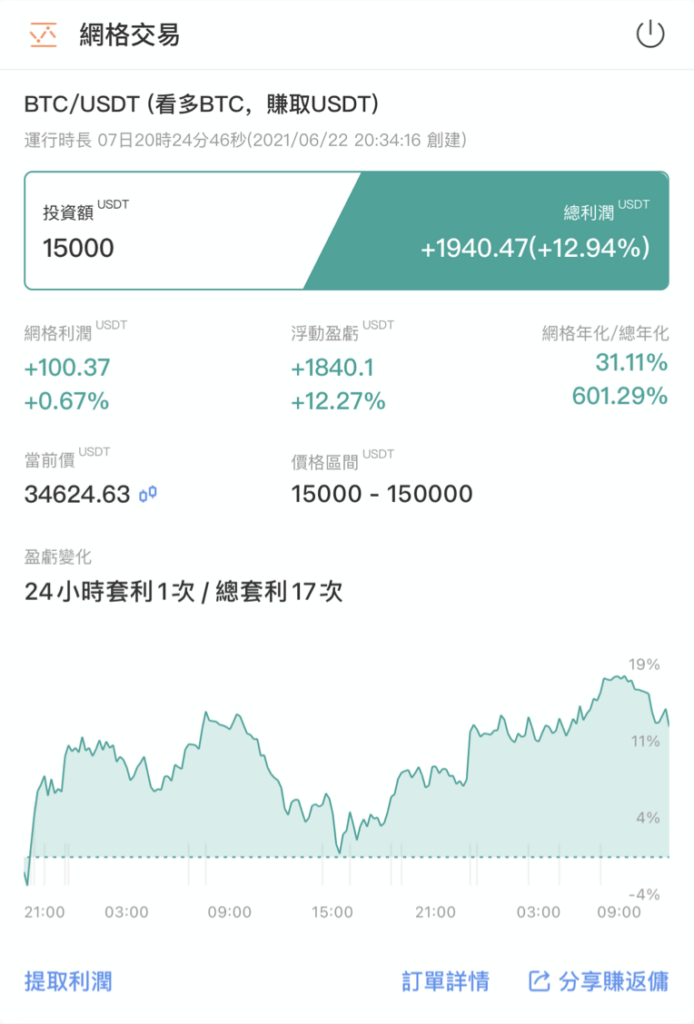
* 投資額:開單時投資的總額
* 總利潤:網格利潤 + 浮動盈虧
* 網格利潤 :單個網格差價 \* *單網格買入數量* \* 已完成賣單數量 – 交易手续费
* 浮動盈虧 : (市價-平均持倉價格)\* 當前持有數量
* 網格年化:(已實現網格利潤/總投入)/運行天數\*365天
* 總年化 :(已實現利潤/總投入)/運行天數\*365天
### 網格利潤提取
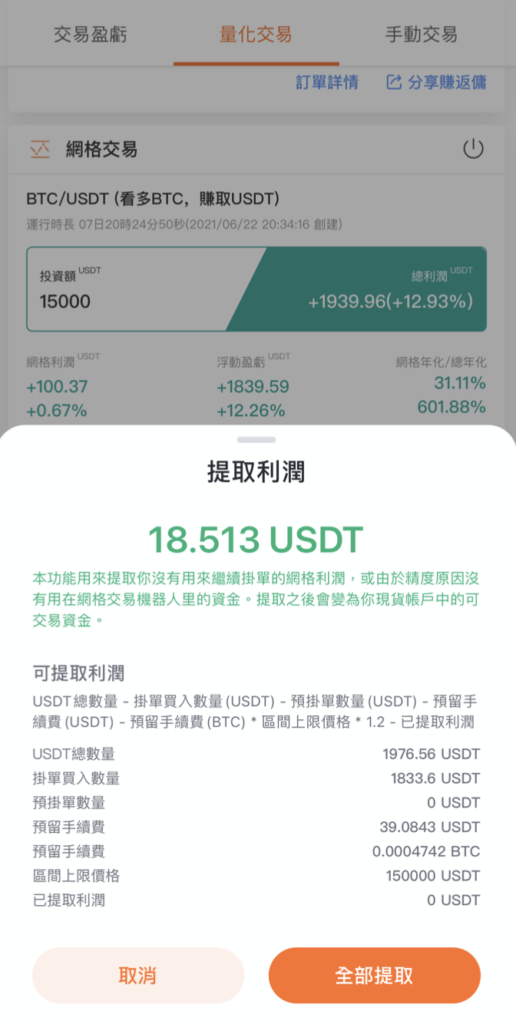
網格交易機器人的分為兩部分:浮動盈虧和網格利潤,其中網格利潤可以提取,但因為網格機制的原因,會預留一部分手續費在裡面,所以會存在網格產生了利潤但提取為0的情況(預留的手續費會在關單後會全部結算成收益)。
* 浮動盈虧:網格機器人買入現貨後,市場行情變化時,會對持有的現貨產生浮動,或漲或虧,所以浮動盈虧的利潤是無法提取,只有在關單時才會結算。
* 網格利潤:網格利潤滿足要求後,是可以提取出來的,具體公式如下(USDT總數量– 掛單買入數量(USDT) – 預留手續費(USDT)- 預留手續費(MBTC) \* 區間價格上限\* 1.2 – 已提取利潤)。拿圖中舉例就是:1976.56-1833.6-39.0843-0.0004742\*150000\*1.2-0 = 18.51,所以網格利潤可以提取出18.51左右的 USDT。
### 网格交易:投资有风险,入场需谨慎
幣價下跌:因為網格是現貨交易,但也是有存在現貨下跌,導致被套風險。
例如:使用10000 USDT 去開啟BTC(假定BTC當前價格10000 USDT)網格,根據網格設置的價格區間以及網格數量,會先買入一定比例的現貨,當BTC跌到5000的時候,總資產可能就虧損到了40%左右,變成了6000 USDT(因為開單不會買10000 USDT的現貨),如果跌40%你不關單,虧損也只是幣價的浮動虧損,如果接下來漲到12000 ,總資產會大於12000 USDT,因為漲到幣價12000 USDT,可以收穫網格套利利潤+浮動盈利。
# 追踪買入與賣出
v1
##
* By Dave
### 本文主要內容:
* 1 為什麼你需要追踪買入和賣出機器人
* 2 如何使用追踪買入/賣出機器人
* 3 追踪買入
* 3.1 追踪買入開單參數講解
* 3.2 追踪買入設置實例
* 4 追踪賣出
* 4.1 追踪賣出開單參數講解
* 4.2 追踪賣出設置實例
### 為什麼你需要追踪買入和賣出機器人
你是否曾經賣了一個幣後,價格卻持續高漲讓你懊悔不已?是否也在買入幣後,幣價繼續下跌,因為沒買在底價而心情鬱悶,那麼你就該學習如何使用追踪買入和賣出機器人!追踪止盈機器人能夠協助交易者在持續上漲的行情中,盡可能的賣在最高點。
### 如何使用追踪買入/賣出機器人
Pionex 派網提供了「追踪買入」和「追踪賣出」兩款機器人,買入和賣出兩款機器人本質是一樣的,但一個是買入,一個是賣出,所以兩者搭配適合不用去盯盤,也不用擔心幣賣的價格不夠高,買入時幣價不夠低的問題。
### 追踪買入
在 Pionex 使用追踪買入機器人是U本位機器人,需要在持有USDT的情況下才可成功開啟機器人。
#### 追踪買入開單參數講解
* 在交易界面選擇需要買入的幣種交易對,如ETH/USDT
* 創建交易追踪買入機器人
* 設置買入參數,參數有觸發價格、最大回撤比以及購買金額
1. 觸發價格:設置自己的預期買入價格,達到觸發價後機器人開始工作
2. 最大回撤比:價格達到最低點後最大回撤值
3. 購買金額:本次訂單需要購買多少USDT的幣

#### 追踪買入設置實例
創建追踪買入機器人,選擇ETH/USDT交易對,當前ETH的價格為2122USDT,預期2000USDT開始買入,設置觸發價為2000USDT,設置5%的最大回撤,買入數量為1個ETH,完成設置後,機器人訂單開始監控幣價,當ETH價格到2000USDT時,機器人開始監控幣價,ETH價格持續下跌直到1800 USDT 後,如果回落超過最大回撤值5%,則機器人將會於1890 USDT 以市價買入ETH,同時結束追踪買入機器人。
### 追踪賣出
在 Pionex 使用追踪賣出機器人是幣本位機器人,需要在有幣可賣的情況下才能開啟成功。
#### 追踪賣出開單參數講解
* 在交易界面選擇需要賣出的幣種交易對,如ETH/USDT
* 創建交易追踪賣出機器人
* 設置賣出參數,參數有觸發價格、最大回撤比以及賣出數量
1. 觸發價格:設置自己的預期賣出價格,達到觸發價後機器人開始觸發工作
2. 最大回撤比:價格達到最高點後最大回撤值
3. 賣出數量:本次訂單需要賣出幣的數量

#### 追踪賣出設置實例
創建追踪賣出機器人,選擇ETH/USDT交易對,當前ETH的價格為2122USDT,預期2200USDT開始賣出,設置觸發價為2200USDT,設置5%的最大回撤,賣出數量為1個ETH,完成設置後,機器人訂單開始監控幣價,當ETH價格到2200USDT時,機器人開始監控幣價,ETH價格持續上漲直到3000 USDT 後,如果回落超過最大回撤值5%,則機器人將會於2850 USDT 以市價賣出ETH,同時結束追踪賣出機器人。
# 限價止盈止損
v1
* By Stone
* JULY 1, 2021
### 本文主要內容:
* 1 什麼是限價止盈止損
* 2 如何使用限價止盈止損
* 3 設置實例
* 3.1 限價賣出場景
* 3.2 限價買入場景
### 什麼是限價止盈止損
“止盈止損”機器人是指預先設置觸發價及觸發後的委託價和下單數量,當最新價達到觸發價時,即會按預先設置的委託價掛單。
ETH當前價格為2990USDT,3000USDT附近為阻力位。您認為,如果價格能突破阻力位,則還會繼續上漲,可以在價格達到3000USDT時追加買入。但您不可能持續24小時盯盤,這時可以利用止盈止損機器人。
### 如何使用限價止盈止損
在 Pionex APP 的「**交易**」介面,選擇「**創建機器人**」中的「**限價止盈止損**」,進入策略設置頁面。
* **觸發價格:**當“最新價”達到您所設置的“觸發價”後,即會觸發該筆止盈止損訂單並完成委託下單。
* **買入/賣出價格:**該筆止盈止損訂單被觸發後,將按照該委託價下單。
* **買入/賣出數量:**觸發後的下單數量。

在訂單完成觸發成交,在“歷史訂單”中可以查看到限價止盈止損歷史訂單。未成交的”止盈止損“單可以隨時撤銷。
### 設置實例
#### 限價賣出場景
以ETH/USDT為例:您以3000USDT的價格購買10個ETH,價格在2950USDT附近為支撐位,如果價格跌破支撐位,則有可能繼續下跌,需及時止損。那麼您可在價格達到2900USDT時完成10個ETH的委託下單。
#### 限價買入場景
以ETH/USDT為例:ETH當前價格為3000USDT,通過指標分析ETH價格在3100 USDT附近為阻力位,如果價格突破阻力位,則有可能繼續上漲。那麼您可在價格上漲到3110USDT時追加10個ETH的委託單。
# 合約網格
v1
# 無限網格
v2
* By DAVE
Contents:
* 1 為什麼你需要無限網格機器人?
* 2 BitUniverse無限網格機器人原理
* 3 无限网格机器人开启方式
* 4 訂單參數詳解
* 5 何時可以開啟無限網格交易機器人
### 1. 為什麼你需要無限網格機器人?
無限網格機器人是網格交易機器人的進化版,完美的解決價格突破網格上限導致用戶踏空的情況。 無限網格機器人將協助您 24 小時不間斷的持續高拋低吸,並且在上漲行情中確保握有等值的數字資產。(以 BTC/USDT 為例,當行情不斷地上漲,機器人會不斷賣出 BTC,但確保手中永遠都有與初始等值 USDT 的 BTC)
### 2. Pionex 無限網格機器人原理
相對於 Pionex 網格交易機器人是以固定的價差來掛上所有的網格,Pionex 無限網格機器人則是使用「等比」的方式來掛出網格,並且在上漲時每次賣出多於初始價值的數字資產,這邊舉個實例:
> *在比特幣 10,000 USDT 時開啟無限網格機器人,設置單網格利潤為 1%,當價格上升至第一個網格時,手上的 BTC 價值 10,100 USDT,這時會賣出價值 100 USDT 的比特幣,手上的比特幣顆數減少了,但是對 USDT 的總值會在上升趨勢中不斷地保持在 10,000 USDT。同樣的,當下跌時會買入 BTC,讓手中總值 BTC 保持在 10,000 USDT。*
無限網格是針對慢牛行情設計,在價格不斷攀升的情況下,手中還是會握有固定價值的數字資產,永遠都不會賣完所有的幣。

### 3. 无限网格机器人开启方式
在「交易」界面創建機器人,下滑選擇「無限網格」,點擊即可進入創建無限網格機器人界面。

機器人提供兩種設置參數的方式:使用“ 使用 AI 策略”或者“手動設置”
如果您選擇的是“使用 AI 策略”,僅需要決定總投入的資金量。 Pionex AI 使用了 30 日回測算法,推薦您網格的下限價格,並且單網格利潤率為 0.6%
如果您選擇的是“手動設置”,將有三個參數需要設置,分別為
網格最低價格:幣價的最低下限,如ETH目前1990,認為最低價格下限會到600,則可以填入600\
單網格利潤率:一次网格卖出后的收益利润(去掉手續費後的)\
總投入資金:投入的USDT金額\
當幣價跌破網格的最低下限後,無限網格會停止工作,等幣價漲回到最低價格下限後,機器人會再繼續工作。
開單時投入金額有最低要求,具體與設置的網格價格下限、利潤率相關,因為每個幣都有最小成交額要求。

### 4. 訂單參數詳解
* 投資額:投入的USDT金額
* 總利潤:網格利潤+浮動盈虧
* 浮動盈虧:(當前價格 – 平均買入價格)\* 持有幣數量
* 網格利潤:每一次網格成交一筆產生的利差
* 年化回報:已產生的總利潤 / 總投資 / 訂單運行時長(換算為天數)\* 365 \* 100%

### 5. 何時可以開啟無限網格交易機器人
當幣價行情開始出現上升趨勢時是最佳時機,特別是牛市初期的時候開啟無限網格機器人會變成賺取USDT的利器,所以無限網格交易機器人也是值得長期持有的機器人之一。
# 槓桿網格
v2
* By DAVE
Contents:
* 1 為什麼你需要槓桿網格交易?
* 2 如何使用槓桿網格交易?
* 3 開單參數講解
* 4 設置案例
### 1. 為什麼你需要槓桿網格交易?
槓桿網格是在普通網格交易的基礎上,通過槓桿放大你的投入資金從而放大你的網格收益。比如你有100USDT可以用來跑網格,此時你開啟3倍槓桿,你就可以投入300USDT跑網格(其中的200USDT是派網自動幫你借入的)。實際投入100USDT,網格收益卻是從300USDT產生的,因而就實現了3倍的網格利潤。
### 2. 如何使用槓桿網格交易?
開啟網格流程
* 選擇需要開啟槓桿的幣交易對
* 創建槓桿網格交易機器人,支持槓桿的只有少部分幣種,支持列表在選擇幣種的「槓桿專區」中查看
* 槓桿網格參數設置

### 3. 開單參數講解
* 價格下限價格:預測幣的價格最低能達到什麼價格,跌出下限機器人會停止工作(不會關閉機器人)
* 價格上限價格:預測幣的價格最高能達到什麼價格,漲出上限機器人會停止工作(不會關閉機器人)
* 網格數量:網格數,最大支持200
* 等比:倍數數列,如1/2/4/8/16/32,等比會讓網格每格之間的差距成倍數關係
* 等差:等數數列,如1/2/3/4/5/6,等差會讓網格每格之間的差距是相同關係(推薦使用等差)
* 槓桿倍數:有1.2倍、1.5倍、2倍、3倍、4倍和5倍,總計6個倍數提供選擇
* 投資金額:投入的USDT的數量(暫不支持幣本位)
槓桿網格最主要的就是槓槓倍數設置,在你填寫投資額之前需先設置槓桿倍數,設置好之後你的最大可投資金就會按照你設置的槓桿倍數放大。最大可投資金=自有的資金+借入資金。也就是說如果你開了兩倍槓桿,1倍屬於你的自有資金另外1倍就是你的借入資金。
### **4. 設置案例**
設定ETH/USDT網格區間1488-2133,50個網格數量,等差網格。自有資金160.12USDT,開啟五倍槓桿,總投資金額變為800.6USDT,單網格買賣數量就是16USDT,當ETH價格在1488-2133震盪時你就可以實現五倍網格套利。
總利潤 = 網格利潤 + 浮動盈虧\
網格利潤 = 單個網格差價 \* 單網格買入數量 \* 已完成賣單數量\
浮動盈虧=(base當前價格-平均買入價格)\* 持有數量\
網格年化=(已實現網格利潤/總投入)/運行天數 \* 365天\
總年化 =(已實現利潤/總投入)/運行天數 \* 365天
# 借貸網格
v2
* By DAVE
Contents:
* 1 什麼是借貸網格?
* 2 如何使用借貸網格?
* 3 借貸網格有「借U」和「借幣」兩種借貸模式
* 3.1 借入USDT
* 3.2 設置案例
* 3.3 借入幣
* 4 借貸網格注意事項
### 1. 什麼是借貸網格?
借貸網格就是抵押你的幣種借入交易對另外一邊的幣種跑網格。它的使用場景廣泛,不僅僅只適合震盪行情也適合單邊行情。
怎麼理解?假設現在BTC單邊上漲,此時普通網格交易已經不太適用,很容易漲出區間。這個時候你就可以使用借貸網格抵押你的BTC借入USDT,用USDT來跑網格賺錢了。首先你抵押的BTC不會因為上漲而賣飛,其次你借入的USDT還會因BTC的上漲而賺取網格利潤,一舉兩得。
如果現在行情不好一直下跌,你就可以借入BTC來跑網格,相當於做空BTC。網格會幫你先高價賣出BTC再低價接回來。你不僅可以通過網格套利賺BTC,而且因為BTC的價格下跌,你歸還BTC時的成本也下降了很多,既賺了套利的錢也賺了趨勢的錢。
### 2. 如何使用借貸網格?
\
按照下面的3個步驟打開借貸網格設置:
* 在「交易」界面選擇交易對,例如ETH/USDT,借貸網格只支持「槓桿專區」中的幣種
* 創建機器人,選擇借貸網格機器人
* 進行借貸網格的參數設置

### 3. 借貸網格有「借U」和「借幣」兩種借貸模式
#### 3.1 借入USDT
借入USDT需要抵押對應幣,例如開ETH/USDT交易對的借貸網格,借入USDT的時候,會需要質押ETH,可借貸的總金額會根據槓桿倍數和抵押的幣來計算。
* 區間下限價格:預測幣的價格最低能達到什麼價格,跌出下限機器人會停止工作(不會關閉機器人)
* 區間上限價格:預測幣的價格最高能達到什麼價格,漲出上限機器人會停止工作(不會關閉機器人)
* 等比:倍數數列,如1/2/4/8/16/32,等比會讓網格每格之間的差距成倍數關係
* 等差:等數數列,如1/2/3/4/5/6,等差會讓網格每格之間的差距是相同關係(推薦使用等差)
* 網格數量:網格數,最大支持200
* 槓桿倍數:有0.2倍、0.5倍、1倍、2倍、3倍和4倍,總計6個倍數提供選擇
* 每格利潤:借貸網格每成功買賣一次後的利潤率
* 抵押金額:抵押的幣數量(不支持質押USDT)

#### 3.2 設置案例
開啟一個BTC/USDT的借貸網格。選擇借入USDT(抵押BTC),設置網格區間3000-8000, 50個網格數量,等差網格。現在可用資金有1個BTC,現價為10000USDT,開啟兩倍槓桿抵押這1個BTC就可以借入20000USDT。此時單網格買賣數量為40USDT,BTC價格在3000-8000震盪時你就可以實現雙倍套利賺USDT
#### 3.3 借入幣
借入幣需要抵押USDT,例如開ETH/USDT交易對的借貸網格,借入ETH的時候,會需要質押USDT,可借貸的幣數量會根據槓桿倍數和抵押的USDT來計算

參數方面跟借入USDT基本一樣,只是抵押金額從幣變成USDT。
### 4. 借貸網格注意事項
* 需要注意的是借貸網格有利率費用,當訂單開始正式運行,每天會根據借貸的金額收取借貸利息,利息的計算方式根據日利率計算,日利率是浮動的,由借貸雙方的供求關係決定,每天會更新一次。
* 借貸網格還需關注的一個參數就是強平價,當幣價跌到強平價時就會自動觸發強平。現在借貸網格運行過程產生的網格利潤會自動補充到保證金中,防止保證金不夠而被強平,同時也可以手動補交保證金來降低強平價格。**當觸發強平時,會直接損失掉本金和保證金**。
借貸網格可用來做空或是做多,適合任一行情,只要投資者們對於行情走勢的判斷正確,是個很彈性使用的交易工具。
# 反向網格
v2
* DAVE
Contents:
* 1 為什麼你需要反向網格交易?
* 2 如何使用反向網格交易?
* 3 高级设置
* 4 注意
* 5 設置案例
### 1. 為什麼你需要反向網格交易?
反向網格是行情下跌時候的屯幣網格。反向網格只能幣本位或者幣+USDT,無法單USDT去開單,反向網格的操作是先高價賣出幣,再低價買入幣,因此反向網格適合下跌行情。當行情進入熊市,你判斷你手裡的幣價會下跌,那不妨就拿你手裡的幣開個反向網格,在高價把幣賣掉,低價再買回來,震盪套利,降低幣的獲取成本,這樣可以熊市賺幣,牛市賣出幣賺USDT。
### 2. 如何使用反向網格交易?
按照下面的3個步驟打開反向網格設置
* 選擇要開啟反向網格的幣交易對
* 通過創建機器人開啟反向網格
* 設置反向網格參數

反向網格設置和普通網格設置完全一樣,價格區間、網格數、等比和投資總額
* 區間價格下限:對幣的最低價格預期,如ETH現在2000,認為最低800
* 區間價格上限:對幣的最高價格預期,如ETC現在2000,認為最高8000
* 網格數量:網格最小為2格,最大為150格,設置好價格上下限後,建議根據網格利潤大於0.5%來設置網格數值
* 總投資額:投入的幣的數量,可手動填寫或者滑動資金進度條設置投資金額,當設置好上下區間和網格數量後,總投資有個不小於多少提示,否則無法開單
* 高級設置(可選擇設置,使用默認也不影響功能)
### 3. 高级设置
* 觸發開單價格:等到多少價格後才正式開啟機器人。例如ETH現在市價2000,我設置觸發開單價2500,等ETH到2500後,機器人才會正式開始工作。
* 自動止損價格:幣價格上漲到多少後,自動關閉機器人,並賣出對應的現貨(不影響非機器人的現貨)。
* 自動止盈價格:幣價格下跌到多少後,自動關閉機器人,並且不會賣出現貨。
* 網格掛單模式(等比&等差):等比是倍數模式,例如1/2/4/8/16,等差是1/2/3/4/5,每一格只相差同樣的數。反向網格推薦的等比,收益高。
* 投資金額模式:默認幣,雙幣都投主要是給持有幣+USDT的用戶,比如用戶想要開ETH/USDT交易對的反向網格機器人,這個時候可以選擇投入ETH和USDT來開反向網格。
### 4. 注意
反向網格默認只能投base也就是交易對左邊的那個幣(例如ETH/USDT,默認投ETH),投base賺base。需要注意的是反向網格開啟後,如果接下來幣價一直上漲,那你的幣就都會被賣掉,一直賣出價格上限區間後,訂單持有的幣就被賣完了。
### **5. 設置案例**
設定最高價為 60000 USDT,最低價為 15000 USDT,網格數量為 150 ,投入0.06 BTC。則網格機器人將會於 15000\~60000 的價格區間內,將價格區間分為 149 等份,不斷地在這之間高賣低買套利。

* 投資額:開單時投資的總額
* 總利潤:網格利潤 + 浮動盈虧
* 網格利潤 :單個網格差價\**單網格買入數量*\*已完成賣單數量
* 浮動盈虧 : 現有持倉 – 開單持倉
* 網格年化:(已實現網格利潤/總投入)/運行天數\*365天
* 總年化 :(已實現利潤/總投入)/運行天數\*365天
因為反向網格是屯幣的策略,所以訂單詳情中展示的是幣本位收益,而不是USDT
# 反向槓桿網格
v2
* By DAVE
Contents:
* 1 什麼是反向槓桿網格?
* 2 如何使用反向槓桿網格?
* 3 訂單設置
* 4 訂單設置好訂單後,有兩個注意點
* 5 設置案例
### **1. 什麼是反向槓桿網格?**
反向槓桿網格是在反向網格的基礎上,通過槓桿放大投入資金從而放大網格收益的。反向網格的原理是先高價賣出幣換成USDT(不支持USDT開單),通過高賣低買套利USDT,最後再低價用USDT買入幣,達到低價屯幣的目的。而反向槓桿網格在此基礎之上提供了1.2x\~5x的槓桿,也就是在下跌行情中實現更高收益的屯幣策略。
舉個例子,比如你現在手中有1 BTC,你覺得BTC即將要開始下跌,所以可以使用反向槓桿網格,並選擇2倍槓桿。你需要投入1 BTC 到反向槓桿網格策略裡,而派網會借給你1 BTC,你的反向網格單就是2 BTC的總投資額。最終你實際只投入1 BTC,網格收益卻是從2 BTC產生的,因此實現了2倍的網格利潤。
### **2. 如何使用反向槓桿網格?**
按照下面的3個步驟打開反向槓桿網格設置
* 在交易界面打開反向槓桿網格
* 選擇支持的槓桿幣種:目前只有部分幣種可以開啟槓桿,槓桿倍數最低1.2,最高5x,也有幣種最高只支持3x
* 反向槓桿網格參數設置

在參數設置中,網格價格區間、網格數量、等比、等差、槓桿倍數、投資金額。
### 3. 訂單設置
* 區間下限價格:預測幣的價格最低能達到什麼價格,跌出下限機器人會停止工作(不會關閉機器人)
* 區間上限價格:預測幣的價格最高能達到什麼價格,漲出上限機器人會停止工作(不會關閉機器人)
* 網格數量:網格數,最大支持1000
* 等比:倍數數列,如1/2/4/8/16/32,等比會讓網格每格之間的差距成倍數關係
* 等差:等數數列,如1/2/3/4/5/6,等差會讓網格每格之間的差距是相同關係(**推薦使用等差**)
* 槓桿倍數:有1.2倍、1.5倍、2倍、3倍、4倍和5倍,總計6個倍數提供選擇
* 投資金額:投入的幣的數量(暫不支持USDT)
在你填寫投資額之前需先設置槓桿倍數,設置好之後你的最大可投資金就會按照你設置的槓桿倍數放大,等於自有資金+借入資金。也就是說如果你開了三倍槓桿,1倍屬於你的自有資金,另外2倍就是你的借入資金。
### 4. 訂單設置好訂單後,有兩個注意點
當前日利率:需要注意下「當前日利率」,因為是向派網借入資金來開啟機器人,所以借的資金會有利息,利息就是根據當前日利率來計算,當設置好訂單參數後,通過借的資金量和日利率就可以計算出需要付出的利息,日利率是浮動的,由借貸雙方的供求關係決定,每小時更新一次。
預估強平價:“槓桿”都採用了“倍率”的方式來交易,所以需要確保您倉位下的保證金充足,避免市場波動帶來的強平。例如:開單價格是2123.82,使用的是1.2x倍數,當幣價上漲到12739.14左右的時候就會觸發強平價格,觸發強平價格後,會關閉訂單,並且損失掉本金。**開單時一定要注意強平價格**
加入保證金可以提升強平價格,提升保證金的入口在訂單開啟後,可以手動添加,產生的網格利率也會自動加到保證金中,提升強平價格。

**槓桿是向平台借入資金在進行買賣,關閉機器後會自動歸還借入的資金。**
### 5. 設置案例
設定BTC/USDT網格區間上限為10000 USDT,下限為7000 USDT,網格數量為50 ,槓桿倍數為3,投入1 BTC,那麼投資額的組成將會是“自有1 BTC +借入2 BTC ”,用3個BTC 跑網格。
網格機器人將會於7000\~10000 的價格區間內,將價格區間分為50 等分,每格買賣0.06BTC,並且不斷地在這之間高賣低買套利,最終讓你BTC的幣數不減少,又通過做空賺取了USDT。
# 波段追蹤
v2
* By DAVE
Contents:
* 1 什麼是波段追蹤功能?
* 2 為什麼要使用波段追蹤功能?
* 3 怎麼使用波段追踪?
* 3.1 限價(普通波段)
* 3.1.1 買入設置
* 3.1.2 止盈設置
* 3.1.3 低位止損
* 3.1.4 高級設置:追踪止盈
* 3.2 市價(極速追漲)
* 4 風險提示
### 1. 什麼是波段追蹤功能?
簡單來說,波段追踪就是一個7\*24小時的智能波段捕手,你可以利用它同時完成買入和賣出,並且設置止盈和止損,避免砸盤產生巨大虧損的風險的同時又可以安心追漲搏收益。
波段追踪功能分為3塊:買入設置,止盈設置和止損設置。三個參數設置好後可以讓你以一個可以承受的小回撤去搏一個不可估量的大收益,並且不用再時時盯盤,把訂單安心交給波段追踪。
### 2. 為什麼要使用波段追蹤功能?
熟悉網格工具的用戶肯定知道,網格工具適合在震蕩的行情中使用,並且震盪越大,網格利潤越高。但是當牛市行情到來或者一些幣種短時間內急速拉盤時,由於網格工具分倉買入的機制,會讓收益小於直接持有現貨。
試想一下,當你看著幣價快速飆升時,是不是又忍不住想追漲,但又擔心自己追漲之後馬上瀑布?心裡不甘心看著幣價越漲越高,自己卻只能踏空?這個時候你需要的就是波段追踪。
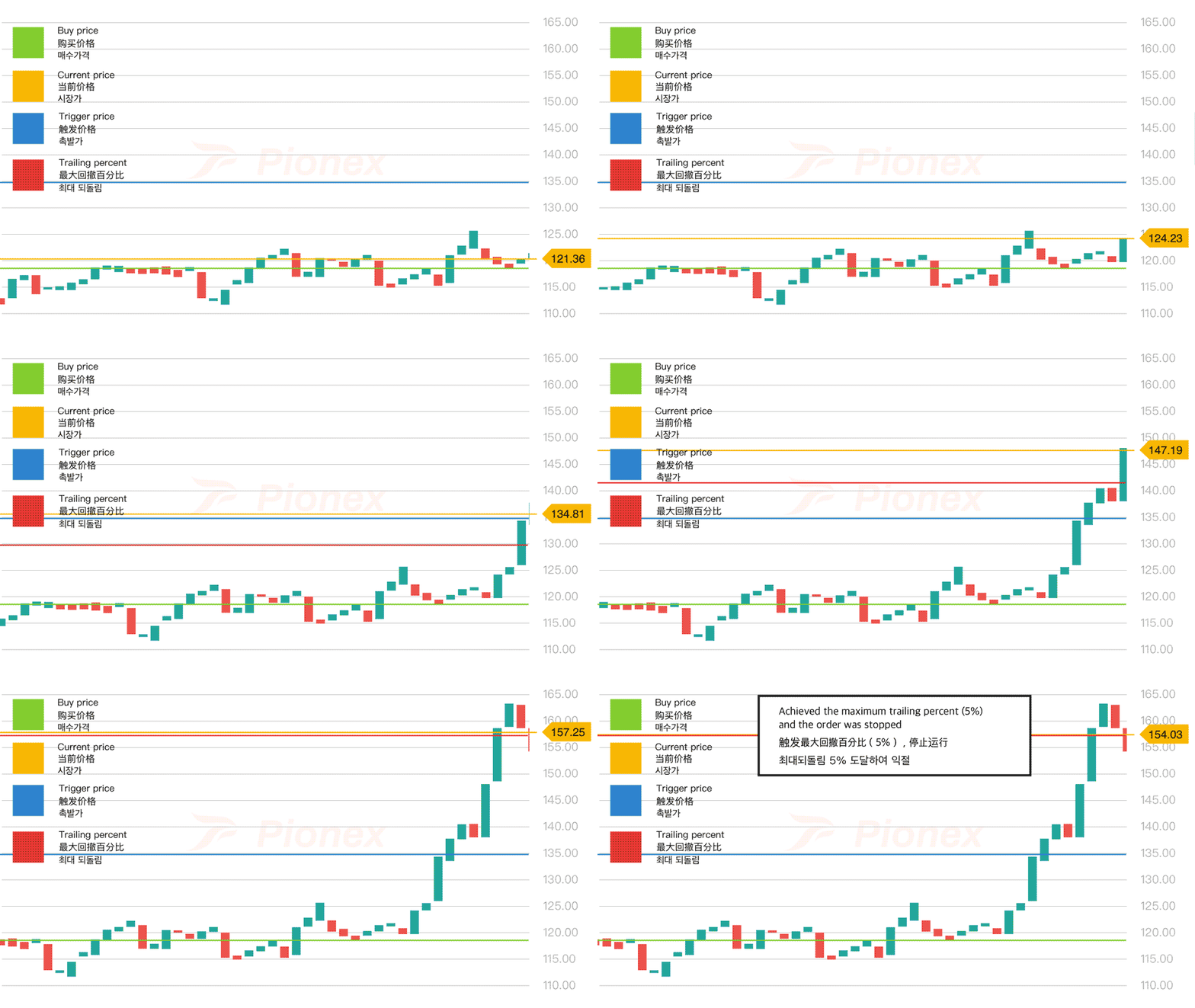
下面的動圖展示的是追踪止盈的運行機制,我們可以看到:當幣價上漲至設定的觸發價格時(134.81),開啟追踪止盈策略;當幣價震盪上漲時,只要幣價與觸發策略後的幣價最高點的差距<設定的回撤比例(5%),訂單都可以繼續運行,讓你賺取上漲趨勢的利潤,直到回撤達到設定值時,止盈就會被觸發(154.03),讓你不用時時刻刻盯盤,又能輕鬆逃頂!
因此,波段追踪適合與行情波動較大的,有上升趨勢的幣種結合使用,比如槓桿代幣或是行情波動較大的熱門幣種,幫助你在短時間內鎖定利潤,安心追高。
### **3. 怎麼使用波段追踪?**
波段追踪有兩種模式:限價(普通波段)和市價(極速追漲)兩種,我們先介紹下普通波段的限價模式。
#### 3.1 限價(普通波段)

要開啟波段追踪訂單,你需要設置3部分的參數:
**3.1.1 買入設置**
* 買入價格:可根據當前市價或者設置想買入的價格購買。
* 買入數量:填寫買入幣的數量,機器人會自動計算出所需的投資金額和投資佔比,你也可以直接拖動進度條來確定投入資金的比例。
**3.1.2 止盈設置**
固定價格止盈:關閉追踪止盈開關後,填寫止盈賣出價格。可以選用右邊的快捷鍵,以比買入價高10%/15%/20%的價格止盈賣出,或是自己手動填寫。
**3.1.3 低位止損**
止損設置只需要填寫你預期的止損價格。如果不想止損割肉,那麼可以把止損價格設置為0。
例如:目前ETH市價是 2000 USDT 一個,我現在買入1個需要2000 USDT,然後設置賣出價格為 2200 。
**3.1.4 高級設置:追踪止盈**

波段追踪中有個隱藏的追踪止盈功能,主要是當觸發賣出後,可以設置最大回撤賣出行為,開啟該功能後,賣出價格變成了觸發賣出價格,當觸發賣出價格後,價格一直漲,漲到頂點,然後開始回落,回落值根據您設置的最大回撤來判斷是否賣出,適合無法判斷接下來會漲多少的一個功能。
回撤比例的最大值是由觸發價格和買入價格決定的,最大回撤比的最大值=(觸發價格-買入價格)/觸發價格\*100%,也就是說只要是由止盈關單的訂單,最終的利潤都會>=0,不會出現止盈虧損的情況。
#### 3.2 市價(極速追漲)
極速追漲相對簡單,輸入投資金額和最大回撤值然後就可以成功開啟機器人,但風險較大,可能出現市價2000買入,2001後開始回撤,達到回撤百分比後,把幣賣出成USDT導致虧損。所以使用過程需要謹慎,適合大跌行情。

### 4. 風險提示
由於止盈賣出(追踪止贏和固定止盈)是以市價賣出,因此在行情劇烈波動的情況下,當賣出數量較大時,可能會直接影響市價。
Pionex建議在使用波段追踪前,確認所投資幣種的深度和流動性,避免風險。 Pionex不推薦在深度和流動性較差的幣種中投資大量資金。
# 追踪買入與賣出
v2
* By DAVE
Contents:
* 1 為什麼你需要追踪買入和賣出機器人
* 2 如何使用追踪買入/賣出機器人
* 3 追踪買入
* 3.1 追踪買入開單參數講解
* 3.2 追踪買入設置實例
* 4 追踪賣出
* 4.1 追踪賣出開單參數講解
* 4.2 追踪賣出設置實例
### 1. 為什麼你需要追踪買入和賣出機器人
你是否曾經賣了一個幣後,價格卻持續高漲讓你懊悔不已?是否也在買入幣後,幣價繼續下跌,因為沒買在底價而心情鬱悶,那麼你就該學習如何使用追踪買入和賣出機器人!追踪止盈機器人能夠協助交易者在持續上漲的行情中,盡可能的賣在最高點。
### 2. 如何使用追踪買入/賣出機器人
Pionex 派網提供了「追踪買入」和「追踪賣出」兩款機器人,買入和賣出兩款機器人本質是一樣的,但一個是買入,一個是賣出,所以兩者搭配適合不用去盯盤,也不用擔心幣賣的價格不夠高,買入時幣價不夠低的問題。
### 3. 追踪買入
在 Pionex 使用追踪買入機器人是U本位機器人,需要在持有USDT的情況下才可成功開啟機器人。
#### 3.1 追踪買入開單參數講解
* 在交易界面選擇需要買入的幣種交易對,如ETH/USDT
* 創建交易追踪買入機器人
* 設置買入參數,參數有觸發價格、最大回撤比以及購買金額
1. 觸發價格:設置自己的預期買入價格,達到觸發價後機器人開始工作
2. 最大回撤比:價格達到最低點後最大回撤值
3. 購買金額:本次訂單需要購買多少USDT的幣

#### 3.2 追踪買入設置實例
創建追踪買入機器人,選擇ETH/USDT交易對,當前ETH的價格為2122USDT,預期2000USDT開始買入,設置觸發價為2000USDT,設置5%的最大回撤,買入數量為1個ETH,完成設置後,機器人訂單開始監控幣價,當ETH價格到2000USDT時,機器人開始監控幣價,ETH價格持續下跌直到1800 USDT 後,如果回落超過最大回撤值5%,則機器人將會於1890 USDT 以市價買入ETH,同時結束追踪買入機器人。
### 4. 追踪賣出
在 Pionex 使用追踪賣出機器人是幣本位機器人,需要在有幣可賣的情況下才能開啟成功。
#### 4.1 追踪賣出開單參數講解
* 在交易界面選擇需要賣出的幣種交易對,如ETH/USDT
* 創建交易追踪賣出機器人
* 設置賣出參數,參數有觸發價格、最大回撤比以及賣出數量
1. 觸發價格:設置自己的預期賣出價格,達到觸發價後機器人開始觸發工作
2. 最大回撤比:價格達到最高點後最大回撤值
3. 賣出數量:本次訂單需要賣出幣的數量

#### 4.2 追踪賣出設置實例
創建追踪賣出機器人,選擇ETH/USDT交易對,當前ETH的價格為2122USDT,預期2200USDT開始賣出,設置觸發價為2200USDT,設置5%的最大回撤,賣出數量為1個ETH,完成設置後,機器人訂單開始監控幣價,當ETH價格到2200USDT時,機器人開始監控幣價,ETH價格持續上漲直到3000 USDT 後,如果回落超過最大回撤值5%,則機器人將會於2850 USDT 以市價賣出ETH,同時結束追踪賣出機器人。
# 極速定投
v2
* By DAVE
Contents:
* 1 為什麼你需要極速定投
* 2 如何使用 BitUniverse 極速定投策略
* 3 設置實例
* 4 注意
### 1. 為什麼你需要極速定投
定投是交易市場最簡易的策略,以過往的數據來看,定投能夠跑贏90%以上的投資者,但是定投方法太逆人性,導致普通投資者難以自行手動嚴格執行。由BitUniverse 極速定投策略,將能幫助你在時間週期中,自動執行數字資產的投資,無論價格漲跌,都在嚴格執行,從而實現無視幣價波動的周期定投,在牛市的時候獲取高額回報的策略。
### 2. 如何使用 BitUniverse 極速定投策略
在 BItUniverse APP「交易」界面中,選擇需要定投的幣種,然後開始創建機器人,在機器人列表中選擇「極速定投」,進入策略設置頁面。
極速定投只支持USDT,所以賬戶中需要有足夠的USDT才可以成功開啟定投機器人。

極速定投設置參數非常簡單,只需決定「投資時間間隔」和「每次定投金額」兩項參數。
* 定投時間:提供多種時間選擇,最短10分鐘一次,最長周期1月一次。時間選定,無法更改,所以定投時間間隔想好後再設置。
* 定投金額:每次定投的投資金額無上限,但會有最小投資金額要求(每個幣有最小成交數量),所以需要確保賬戶有足夠的資金能成功的開啟定投交易。
輸入完兩項參數後,系統會自動計算出每週的投資額,此為使用極速定投所需要的最小資金量,且在創建策略後將會鎖定一周所需資金進入定投池。
> 每周所需資金 = (168/投資頻率(hr)) \* 單次投資金額
### 3. 設置實例
使用極速定投投資 ETH,每1小時投資 10 USDT,定投機器人計算出一周內將會定投168次(24小時\*7天),所以一周內將定投的最小總額為 1680 USDT。開單成功後,1680 USDT 將會鎖定到定投池中,1680 USDT將無法使用,鎖定的1680 USDT會自動在每小時去購買 10 USDT 等值的 ETH,直到定投池的資金全部買入成ETH。
### 4. 注意
定投策略單將在每7天消耗完定投池資金後,再次鎖定下個7天的所需資金量,若帳戶內USDT 總額不足,會結束定投策略單,已經定投的幣可在資產詳情-現貨賬戶中查看。
若選擇的投資頻率為「1 月」,則所需計算的資金量按月為單位計算所需投資額。
# 分時委託
v2
* By DAVE
### 1. 為什麼你需要分時委託機器人
**分時委託 TWAP(Time Weighted Average Price)**,又稱作時間加權平均價格算法,是最為簡單的一種傳統算法交易策略。
TWAP策略設計的目的是在使交易對市場影響最小化的同時提供一個較低的平均成交價格,從而達到減小交易成本的目的。
### 2. 如何使用分時委託機器人
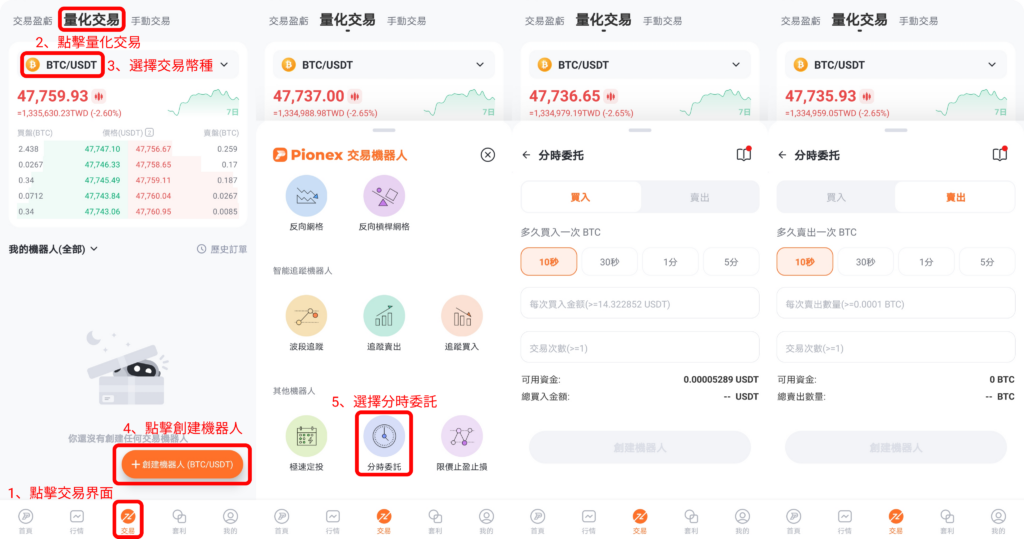
首先請點擊 BitUniverse APP上的**「交易」**界面,然後點擊頁面上方的**「量化交易」**並選擇你需要交易的幣種,之後點擊右下角的**「創建機器人」**,彈出頁面後選擇**「分時委託」**進入策略設置頁面。
**分時委託策略**分為兩類:**買入**和**賣出**。
**買入**是指按照機器人設定的時間頻率分批買入現貨資產,**賣出**是指按照機器人設定的時間頻率分批賣出現貨資產。
BitUniverse 提供了4種不同的委託時長,分別為 **10秒**、**30秒**、**1分**、**5分**。
分時委託將按照你設定的時間頻率來進行分批交易,最終完成您的委託訂單。
當您選擇好時間頻率之後,即可填入交易金額,系統將自動顯示出所需要的交易次數。 (由於每個幣種有最小交易精度的要求,所以不同幣種的單次交易金額需要≥某個數值,注意該數值會隨著幣價的波動而變化。)
### 3. 設置實例
**買入實例:**某人選擇 ETH/USDT 交易對並開啟分時委託機器人,時間頻率設置為10秒,每次買入金額為100USDT,總投資額為1000USDT。那麼接下來機器人會以每10秒的時間頻率依次買入100USDT,總計買入10次。
**賣出實例:**某人選擇了 ETH/USDT 交易對並開啟分時委託機器人,時間頻率設置為10秒,每次賣出0.1ETH,總賣出數量為 1 ETH。那麼接下來機器人會以每10秒的時間頻率依次賣出0.1ETH,總計賣出10次。
# 常見問題
### Q1: 如果丟失Google Authenticator, 如何重置2FA?:hatched\_chick:
向 發送一封郵件,告訴我們您要重置2FA,我們的專業人員會説明您重置!
### Q2: 如果導入或同步API時系統報錯怎麼辦? :person\_raising\_hand:
第一,錯誤報告“更改您的網絡”,這是因為網絡有問題,應檢查您網絡環境是否正常。如果網絡連接質量不好,請改善網絡連接或通過VPN訪問。另外,請檢查手機是否安裝Firewall ,如果Firewall開啟,請關掉它。 \
\
第二,錯誤報告“無效的 API Key”,這是因為您輸入的 API Key 無效或已經過期。請檢查並再次輸入並確保真實有效的Key。如果已過期,請重新創建一個新的Key。
### Q3: 為什麼我創建交易機器人失敗?:space\_invader:
創建交易機器人失敗是因為您的API Key沒有勾選「允許交易」或已到期,或是因為您在交易所賬戶的餘額不足。 \
(1)如果在創建 API Key 時沒有勾選"允許交易"許可權,請您勾選此許可權。\
(2)如果您的API Key 已到期,請您重新創建一個。 \
(3)如果您在交易所賬戶的餘額不足,請您去充值。
### Q4: BitUniverse會從我的交易中抽取傭金嗎?:cupcake:
BitUniverse 不會收取任何費用,從技術上也做不到, 您的資金一直是存放在交易所帳戶的。 並且我們建議您關閉 API Key 的「取出資金」許可權,這樣沒有人能觸碰您在交易所的資金。
### Q5: 為什麼機器人會卡單報錯? :hear\_no\_evil:
請仔細查看機器人卡單時報告的錯誤資訊,並按提示的內容進行解決。 如仍然無法解決,請通過電報群 或郵箱 聯繫我們,並提供註冊郵箱或手機號,以及交易所和交易對等相關信息(截屏),BitUniverse 工作人員會幫您解決。
### Q6: 我是新手,應該選擇哪個機器人? :dolphin:
BitUniverse可以幫助您進行各種自動化交易策略,例如追踪賣出、止盈止損、極速定投、分時委託等16種交易策略。其中,網格交易機器人是入門級的,也是最多用戶選擇的一款機器人,建議新手從網格交易機器人開始。點擊查看交易機器人教程。
**有其他問題? 請聯繫我們。** :point\_down: \
Telegram: \
Email:
# Welcome to BitUniverse!
We are excited to meet you here! :rainbow:
**BitUniverse** is a **Free Smart Crypto Trading Bot 7/24**, the average **ARR** on which is **over 100%**, making trading much simpler! 16 trading bots, 26+ exchanges, and 6000+ cryptos are supported by this bot!
**(1) Free Smart Trading Bot** :cupcake:\
The trading bot runs automatically 24/7. It's very reliable and never misses a trade. Our algorithms support grid trading, intelligent tracking, as well as taking profit and stopping loss strategies, etc. It enables you to make money while you sleep and work!
**(2)Highly Secure and Encrypted** :key:\
BitUniverse has military-grade security and encryption, and the safety of your funds in exchange is strongly ensured. BitUniverse will never touch your funds directly. Instead, it only uses official exchange APIs to conduct trading.
**(3) Easier to Use** :brain:\
BitUniverse might be the simplest and easiest trading bot to operate. It’s fairly handy to embark on! It helps you conduct trading among over 6000+ cryptos including BitCoin, ETH, and DogeCoin, and you don’t need to be an expert who has a good knowledge of programming and trading strategies.
**(4) You Are not Alone** :dango:\
We've got $50M+ Daily trading volume ; 600K+ traders.
**(5) 26+ Exchanges Are Supported** :earth\_americas: \
BitUniverse empowers customers to trade on 26+ exchanges such as: Binance, Huobi, Coinbase Pro, Pionex, FTX, KuCoin, OKEx, Bithumb, Gate.io, Bitfinex, Poloniex, Bittrex, liquid, ProBit, BigONE, Indodax, Lbank, Bitbns, Bitget, Bybit, BitoPro, CEO Global, HBTC, Hydax, MXC, ShuBao, and more exchanges will be supported soon……
[Check to download the mobile app Bituniverse](https://www.bituniverse.org/):calling: , connect your API keys on exchange, and start to use the automated crypto trading robot for free! You don’t need to transfer your funds to BitUniverse. The average ARR is 100%+, making trading much simpler!
**Contact us:** :point\_down:
Discord: \
Telegram: \
Email: \
Twitter: \
Website: \
\
\
\
# Binance Spot Trading System Upgrade Notice
Dear Traders,
Binance will perform a scheduled system upgrade starting at 2021-09-29 07:00 AM (UTC).
The upgrade will take approximately 2 hours and service should be restored on Binance (and automatically on BitUniverse) at 09:00 AM (UTC). [Learn more](https://www.binance.com/en/support/announcement/e2f674fc961d48af9b28edd82896607c)
BitUniverse Team\
Sep 29th, 2021
# A Letter to Regular Customers
**A Letter to Regular Customers of BitUniverse** :rainbow:
**Dear BitUniversers**,\
\
We are grateful for your enthusiasm and support for the past 3 years. :heart: It’s been a long time that BitUniverse didn’t promote great upgrades, and we feel sorry for that. Good news is our **new version BitUniverse 3.0.0** finally met you on September 3th, 2021! :partying\_face: \
\
Upgrades of this version are as follows: :point\_down: \
\
**First, it supports more exchanges.** :cupcake: \
BitUniverse will keep engaged in optimizing trading functions. KuCoin and OKEx will be supported on the new version, and so will be Coinbase Pro soon. It will support more exchanges in the future, and we are looking forward to hearing from you as for what exchanges you want to be supported here.\
\
**Second, manual portfolio and importing wallet functions are removed.** :four\_leaf\_clover: \
Due to the API interface limitation, the P\&L number calculated based on which is not always accurate. So, the new version removed the manually adding portfolio as well as importing wallet functions. We are seeking to find automated accounting methods, which can assure the accuracy of funds and P\&L numbers, rather than manual ways, which seems not very smart. We welcome your valuable thoughts on that topic too.\
\
This new version may cause some inconvenience to those who are used to manually adding portfolios. If you need to keep operating that function, you can download the old version package via following links (still holds portfolio and importing functions). However, please be noted that BitUniverse will not upgrade it and we do encourage you to use the new version. :dart: \
\
**Download old version package here:** :point\_down: \
For Android:[ https://search.data.bituniverse.org/apk/bituniverse\_portfolio\_3.9.99.apk](https://search.data.bituniverse.org/apk/bituniverse_portfolio_3.9.99.apk)\
For IOS:\
\
Optimizing the position P\&L function on BitUniverse is in our future plan. Give it some time, BitUniverse will be better! :sparkles: \
\
May you succeed in trading! Cheers!\
Sincerely, BitUniverse\
2021.09.06
# Announcement about BitUniverse’s Termination of Service
Dear BitUniverse users,
We regret to inform you that due to the high maintenance cost of supporting APIs from major exchanges, we have made the difficult decision to cease operations of our product on 7/30/2023. Until then, you can continue to use our product, but please note that we will no longer provide updates and technical support.
If you wish to continue using trading bots, we recommend trying Pionex. Pionex is one of the top exchanges that offers 16 free trading bots. You can visit their official website at [www.pionex.com](https://www.pionex.com/). Pionex is the largest quantitative trading platform globally, with advanced grid trading features such as Futures Grid Bot. We believe Pionex will be a great alternative for you to explore. We would like to express our heartfelt gratitude to each and every one of you for your support over the past five years. Your trust and companionship have been our most valuable asset throughout this journey. During this time, we have strived to provide the best products and services to help you manage and monitor your cryptocurrency assets. Without your support and feedback, BitUniverse would not have grown to what it is today.
Thank you once again for your support and understanding. If you have any questions or require assistance, please don't hesitate to reach out to us.
BitUniverse Team
07/05/2023
# Create API on Exchanges
BitUniverse empowers its customers to trade on 26+ exchanges below. Now click one exchange, start to find out how to create API and connect the exchange to BitUniverse! :point\_down:
[**Binance**](https://help.bituniverse.org/api-management/create-api/binance)**,** [**Huobi Global**](https://help.bituniverse.org/api-management/create-api/huobi-global)**,** [**Coinbase Pro**](https://help.bituniverse.org/api-management/create-api/coinbase-pro)**,** [**FTX**](https://help.bituniverse.org/api-management/create-api/ftx)**,** [**KuCoin**](https://help.bituniverse.org/api-management/create-api/kucoin)**,** [**OKEx**](https://help.bituniverse.org/api-management/create-api/okex)**,** [**Bithumb**](https://help.bituniverse.org/api-management/create-api/bithumb)**,** [**Gate.io**](https://help.bituniverse.org/api-management/create-api/gate.io)**,** [**Bitfinex**](https://help.bituniverse.org/api-management/create-api/bitfinex)**,** [**Poloniex**](https://help.bituniverse.org/api-management/create-api/poloniex)**,** [**Bittrex**](https://help.bituniverse.org/api-management/create-api/bittrex)**,** [**Liquid**](https://help.bituniverse.org/api-management/create-api/liquid)**,** [**ProBit**](https://help.bituniverse.org/api-management/create-api/probit)**,** [**BigONE**](https://help.bituniverse.org/api-management/create-api/bigone)**,** [**Indodax**](https://help.bituniverse.org/api-management/create-api/indodax)**,** [**LBank**](https://help.bituniverse.org/api-management/create-api/lbank)**, Pionex, Bitbns, Bitget, Bybit, BitoPro, CEO Global, HBTC, Hydax, MEXC Global, ShuBao,**
and more exchanges will be supported soon…… :dart:
# Binance
### :point\_right: Binance: how to create API Keys
### 1. Download Binance App on
### 2. Enter Binance App. Press ”More”.

###
3\. Press "API Management”.

### 4. Type in an API label such as “Binance2”. Press button “Create API”.

###
5\. Finish 2FA.

###
6\. Select “Enable Reading” and “Enable Spot & Margin Trading”. Tada! API created successfully! :sparkles:


### :point\_right: [Check how to connect Biannce to BitUniverse. ](https://help.bituniverse.org/api-management/connect-to-bitu)
# Coinbase Pro
### 👉 Coinbase Pro: how to create API keys
### 1. Log in to or create a new account on
### 2. Click the profile icon in the top right corner. Then click "API".

### 3. Click "New API Key".

### 4. Nickname your API. Select "View" and "Trade". Save the passphrase for later usage.

### 5. Enter 2FA code. Then press “ADD AN API KEY”.

### 6. Save your API Secret.

### 6. Below “Default Portfolio” is the API Key. Tada! Creating API finished! :sparkles:

### :point\_right: [Check how to connect Coinbase Pro to BitUnivere.](https://help.bituniverse.org/api-management/connect-to-bitu)
# Kucoin
### :point\_right: Kucoin: how to create API keys
### 1. Log in to or create a new account on
### 2. Hover the profile icon on the top right corner, and then click "API Management."

### 3.
Enable security verifications to add API keys.

### 4. Click "Create API".

### 5. Enter API name and API passphrase. API passphrase is a password for the API key. Select “Grneral” and “Trade”. Select “No”. Press “Next”.
# Liquid
### :point\_right: Liquid: how to create API keys
### 1. Log in to your Liquid account on
### 2. Click your user icon in the top-right. Click "My Profile".

### 3. Click "Create API Token".

### 4. Select the permissions as follows. Inpute 2FA Code. Click "Create Token".

### 5. Tada! API created successfully! Take a note of it. :sparkles:

### :point\_right: [Check how to connect Liquid to BitUniverse.](https://help.bituniverse.org/api-management/connect-to-bitu)
# Probit
### :point\_right: Probit: how to create API keys
### 1. Log in to your Probit account on
### 2. Click "My Page" in the right up corner. Click "API Management".

### 3. Type in a name for your API Key such as bituniverse. Click "Create new key".

### 4. Finish 2FA.

### 5. Tada! API created successfully! Take a note of it. Select "Read" and "Trading". Click "Edit Complete".

### 6. Do the 2FA again. Finished! :sparkles:

### :point\_right: [Check how to connect Probit to BitUniverse.](https://help.bituniverse.org/api-management/connect-to-bitu)
# BigOne
### :point\_right: BigOne: how to create API keys
### 1. Log in your BigOne Account on
### 2. Click the user icon in the right up corner. Click "Settings".

### 3. Click "Set".

### 4. Type in a label such as "bituniverse". Select permissions as follows.

### 5. Input your asset pin and the verification code. Click "Generate".

### 6. Tada! API created successfully! Take a note of it. :sparkles:

### :point\_right: [Check how to connect BigOne to BitUniverse.](https://help.bituniverse.org/api-management/connect-to-bitu)
# Indodax
### :point\_right: Indodax: how to create API keys
### 1. Log in to your Indodax on
### 2. Click "Menu" in the right up corner. Then click "Trade API".

### 3. Type in a label for your API such as "bituniverse". Select "View", "Trade". Select "I agree with Terms & Conditions". Enter SMS PIN. Click "ACTIVATE TRADE API".

### 4. Open the email INDODAX sent to you. Click the URL as the following shows.

### 5. Tada! API created successfully! Take a note of it. :sparkles:

### :point\_right: [Check how to connect Indodax to BitUniverse.](https://help.bituniverse.org/api-management/connect-to-bitu)
# Poloniex
### :point\_right: Poloniex: how to create API keys
### 1. Log in to your Poloniex account on , click the tools icon on the right up corner. Then click "API KEYS".

### 2. Click "Create New Key".

### 3. Type in the Authenticator code and Press "submit".

### 4. Click the confirmation link in the email Poloniex sent to you.

### 5. Tada! API created successfully! Take a note of it. :sparkles:

### :point\_right: [Check how to connect Poloniex to BitUniverse.](https://bituniverse-org.gitbook.io/bituniverse-docs/api-management/connect)
# Bittrex
### :point\_right: Bittrex: how to create API keys
### 1. Log in to your Bittrex account on[ https://global.bittrex.com/](https://bittrex.com/)
### 2. Click "Settings" and then click "API Keys".


### 3. Click "Add New Key ". Turn on "READ INFO".


### 4. Fill in 2FA. Then Click "Update Keys".

### 5. Tada! API created successfully! Take a note of it! :sparkles:

### :point\_right: [Check how to connect Bittrex to BitUniverse.](https://help.bituniverse.org/api-management/connect-to-bitu)
# Bithumb
### :point\_right: Bithumb: how to create API keys
### 1. Log in to your Bithumb account on
### 2. Click "Account Management". Then click on "API Management".

### 3. Click "Create New API Key".

### 4. Enable the following permissions.

### 5. Finish 2FA.

### 6. Tada! API created successfully! :sparkles:

### :point\_right: [Check how to connect Bithumb to BitUniverse.](https://help.bituniverse.org/api-management/connect-to-bitu)
# LBank
### :point\_right: LBank: how to create API keys
### 1. Log in to your account at
### 2. Click the profile icon and then click "My API".

### 3. Name your API and type in the email code. Press "Add".

### 4. Tada! API created successfully! Take a note of it. :sparkles:

### :point\_right: [Check how to connect LBank to BitUniverse.](https://help.bituniverse.org/api-management/connect-to-bitu)
---
[Next Page](/llms-full.txt/1)